Kein passendes Hilfethema
Versuche einen kürzeren Begriff oder durchsuche die vollständige Themenliste.
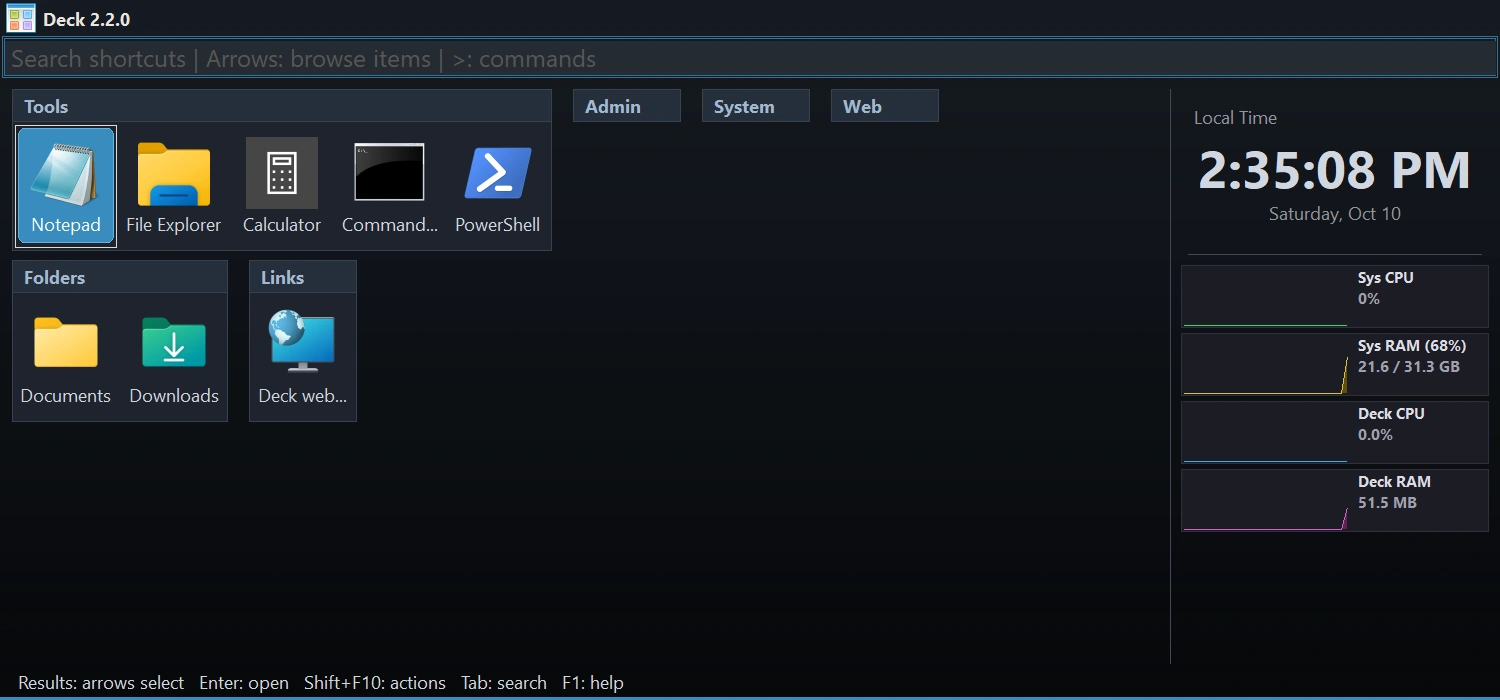
Deck ist ein rahmenloser Launcher, der über dem Desktop erscheint, Shortcuts in Gruppen anordnet und Live-Widgets in einer Seitenleiste anzeigen kann. Programme, Skripte, Dokumente, Ordner, URLs, Trenner und Plugin-Aktionen befinden sich gemeinsam in einer durchsuchbaren Arbeitsfläche.
Der Haupt-Launcher besteht aus drei Arbeitsbereichen:
- Shortcut-Gruppen bilden das zentrale Raster. Im kompakten Modus können Gruppen eine Zeile teilen; im vertikalen Modus erhält jede Gruppe eine eigene Zeile.
- Die optionale Widget-Leiste kann Uhren, Wetter und Systemressourcen anzeigen.
- Kontext- und Tray-Menüs bieten Befehle zum Hinzufügen, Verwaltungen, Schnelleinstellungen, Optionen, Diagnose, Updates und Beenden.
Optionen ist die Schaltzentrale. Durchsuche den Baum oder gib im Feld Optionen durchsuchen einen Begriff ein, um direkt zu Allgemein, Sprache, Hotkeys, Suche & Filter, Darstellung, Layout, Widgets, Info oder Plugins verwalten zu springen.
Deck ist ein portabler Windows-Launcher ohne Installer. Wähle die zu deinem Betriebssystem passende Version, entpacke das vollständige Archiv und lasse alle enthaltenen Ordner zusammen.
- Lade für 64-Bit-Windows die Win64-Version oder für 32-Bit-Windows die Win32-Version herunter.
- Entpacke die ZIP-Datei in einen beschreibbaren Ordner, etwa deinen Benutzer-Tools-Ordner oder auf einen USB-Stick.
- Starte
deck-x64.exeoderdeck-x86.exe. - Deck startet im Infobereich und zeigt Hinweise für den ersten Start.
Starte Deck nicht direkt aus der ZIP-Datei. Erst nach dem Entpacken stehen Einstellungen, Sprachdateien und Plugins zuverlässig zur Verfügung.
Deck erscheint bei Bedarf und verschwindet wieder, sobald du fertig bist.
- Drücke standardmäßig
Strg+F12, um Deck ein- oder auszublenden. - Ändere die Belegung unter Optionen → Hotkeys oder in den Schnelleinstellungen.
- Aktiviere den Rand-Auslöser, um Deck per Links- oder Rechtsklick am oberen oder unteren Bildschirmrand zu öffnen.
- Drücke in der Standardkonfiguration
F2, um zwischen oberem und unterem Dock zu wechseln. - Aktiviere den Windows-Autostart, wenn Deck nach der Anmeldung sofort bereitstehen soll.
Das Menü bietet außerdem Theme, Symbolgröße, Gruppenlayout, Animationsgeschwindigkeit, Transparenz, Tooltips und Layoutsperre ohne den vollständigen Optionsdialog.
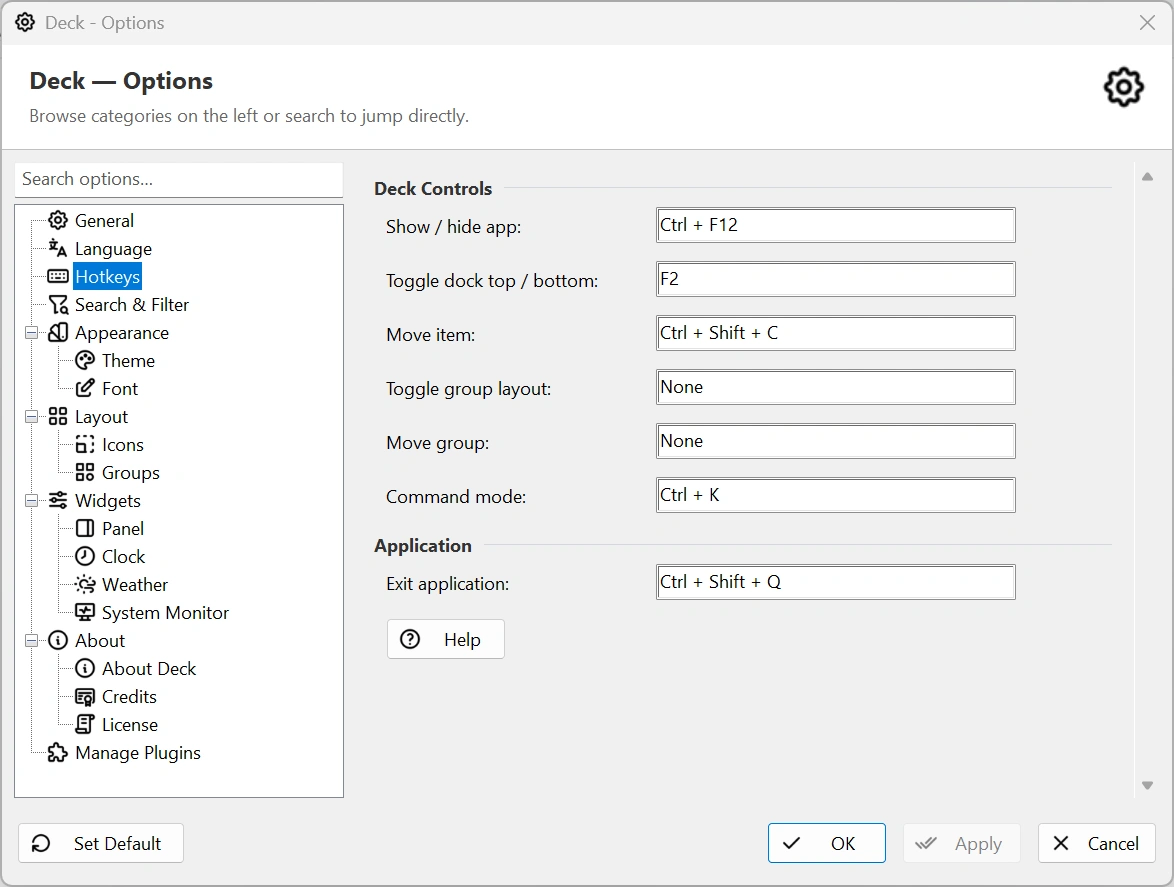
Optionen → Allgemein steuert die Windows-Integration und den Speicherort der Deck-Daten.
- Deck bei der Windows-Anmeldung automatisch starten.
- Den optionalen Befehl „Zu Deck App Launcher hinzufügen…“ in das Explorer-Kontextmenü für Dateien und Ordner einfügen.
- Für Datei- und Ordner-Shortcuts in Deck das normale Windows-Kontextmenü anzeigen.
- Vor dem Beenden von Deck nach einer Bestätigung fragen.
- Unterordner, Benutzer-AppData oder Neben EXE als Datenspeicher wählen.
- Einstellungen optional in die Windows-Registrierung spiegeln.
- Den anklickbaren oberen oder unteren Bildschirmrand aktivieren, Links- und/oder Rechtsklick wählen und die Dicke anpassen.
Beim Wechsel des Datenorts migriert Deck die aktiven Daten. Warte, bis der Vorgang abgeschlossen ist, und prüfe den neuen Ort, bevor du eine alte Kopie entfernst.
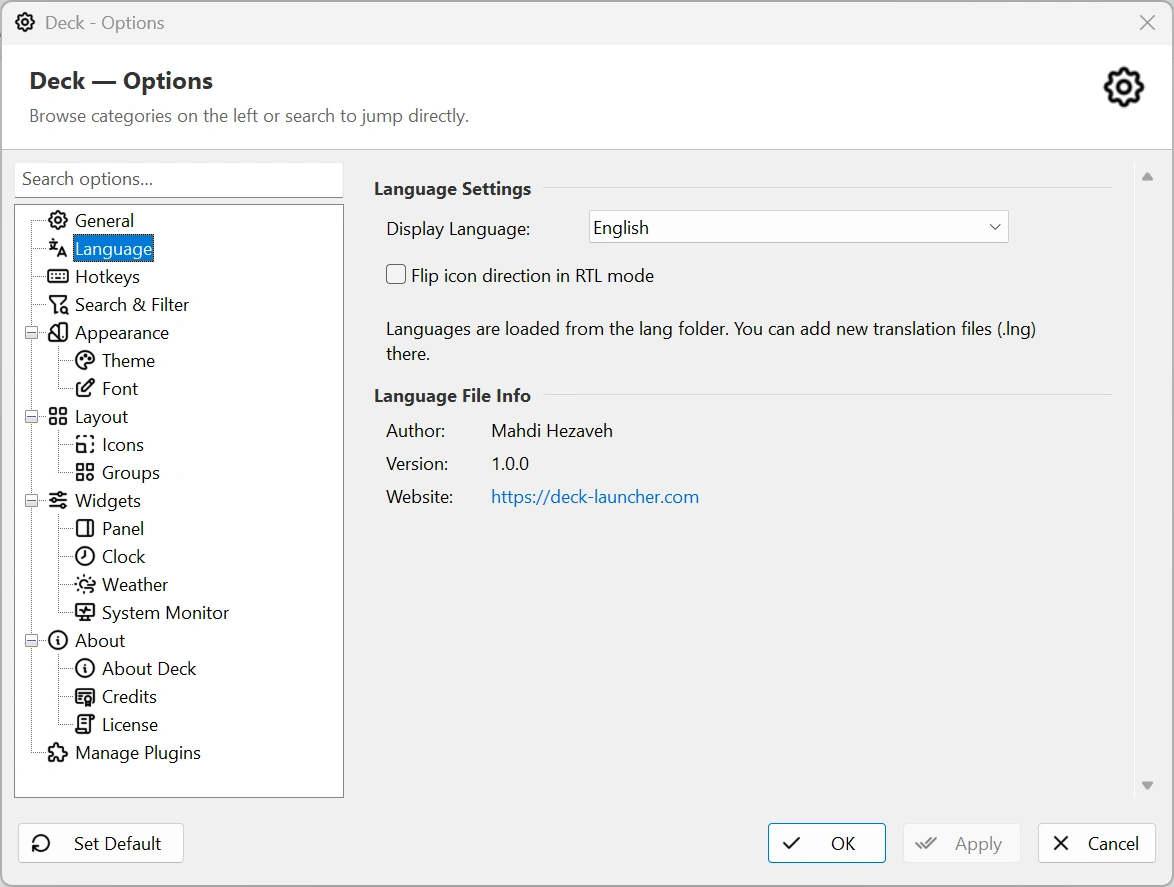
Optionen → Sprache folgt der Windows-Anzeigesprache oder verwendet eine installierte .lng-Datei. Deck 2.2 enthält Englisch, Persisch, Deutsch, Spanisch und Französisch einschließlich Plugin-Texten und Hilfe. Persisch unterstützt Rechts-nach-links-Darstellung und optionale Symbolspiegelung.
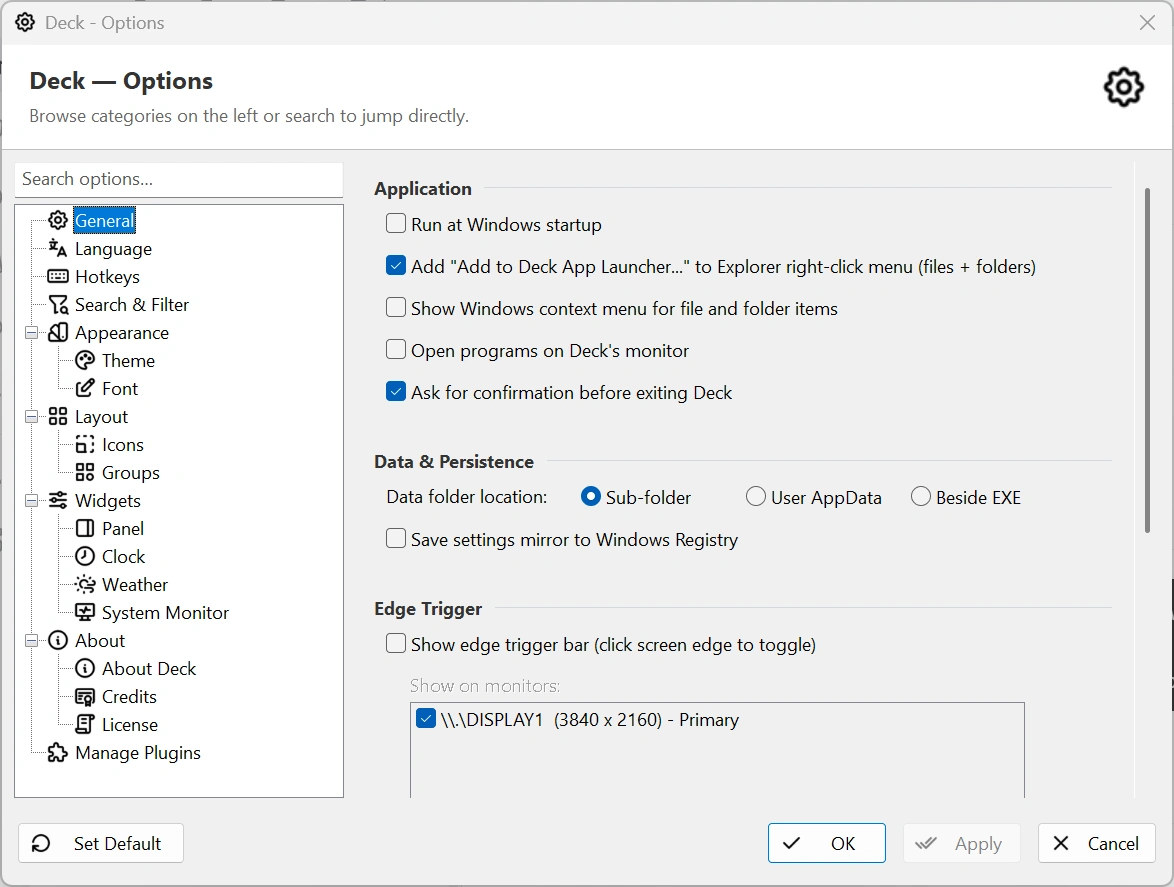
Das Anzeigen-/Ausblenden-Kürzel gilt global; andere Befehle gelten innerhalb von Deck. Standardwerte:
- Anzeigen/Ausblenden:
Strg+F12 - Befehlsmodus:
Strg+K - Oben/unten andocken:
F2 - Ausgewählten Eintrag bewegen:
Strg+Umschalt+C - Gruppenlayout wechseln: nicht zugewiesen
- Gruppe bewegen: nicht zugewiesen
- Beenden:
Strg+Umschalt+Q
Wählen Sie ein Feld, drücken Sie die Kombination und Übernehmen. Profilkürzel werden getrennt in Profiles eingerichtet und gelten nur bei fokussiertem Deck. Ungültige oder belegte Kombinationen behalten die vorherige Zuweisung.
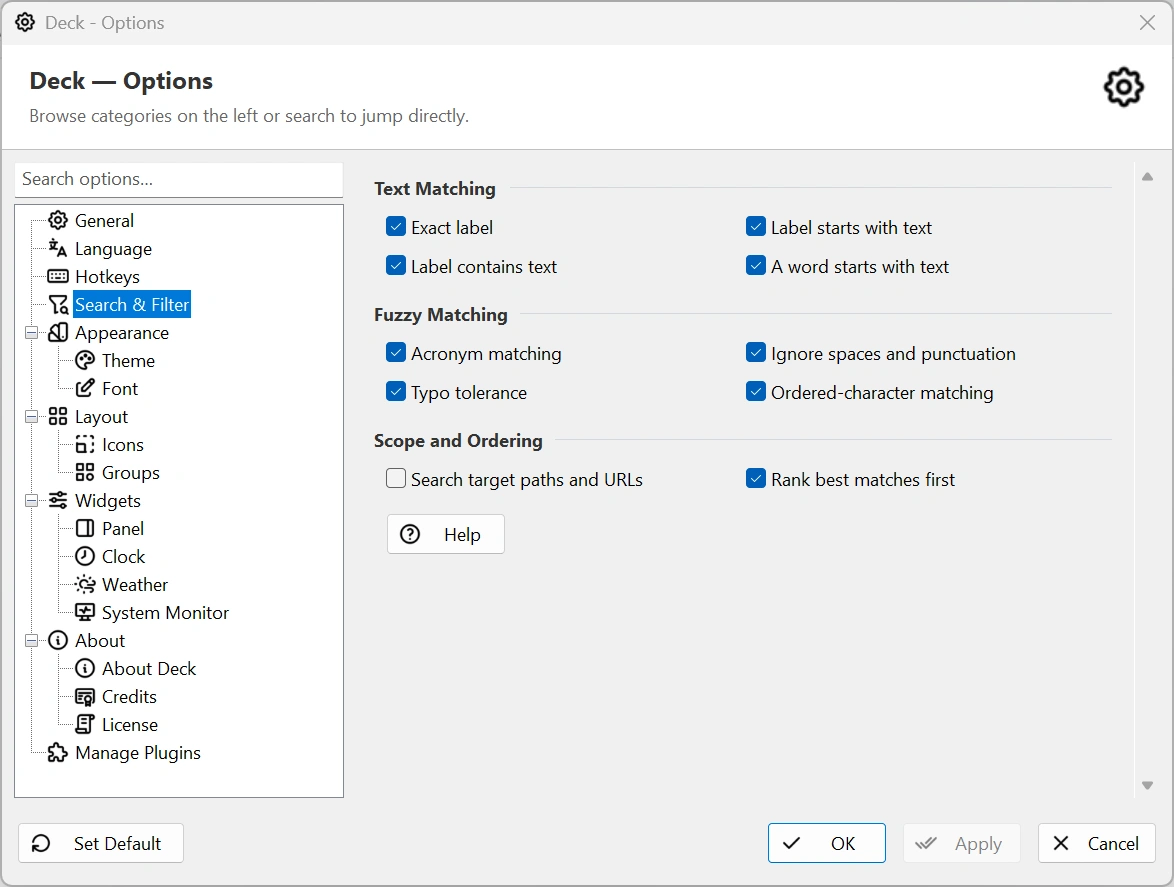
Beginne bei geöffnetem Deck zu tippen, um den Launcher sofort zu filtern. Unter Optionen → Suche & Filter kannst du die zu deiner Arbeitsweise passenden Suchmethoden aktivieren.
- Exakt, Präfix, Enthält und Wortpräfix decken normale Textsuchen ab.
- Die Akronymsuche findet
Command Promptübercp. - Die Fehlertoleranz akzeptiert kleine Tippfehler ab vier Zeichen.
- Die geordnete Zeichensuche erlaubt Lücken zwischen den eingegebenen Zeichen.
- Die optionale Zielsuche durchsucht zusätzlich Pfade und URLs mit niedrigerer Priorität.
- Die Rangfolge setzt die stärksten Treffer nach oben.
Nicht erkannter Text wird nicht ausgeführt. Ein Befehl startet nur, wenn ein geladenes Plugin ein eindeutiges Präfix erkennt und du Enter drückst.
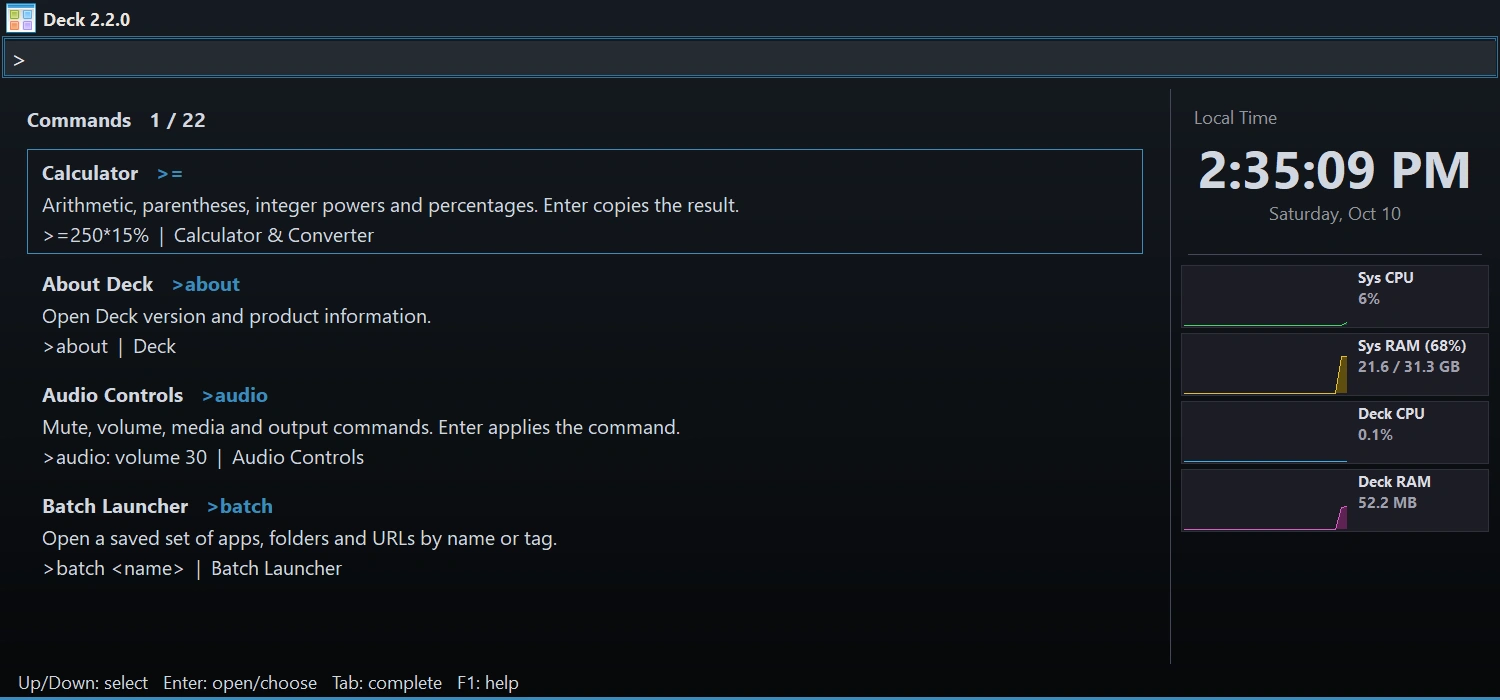
Tippen Sie > in der Suche oder drücken Sie Strg+K, wenn Deck fokussiert ist. Die Liste enthält integrierte Befehle und Befehle aktivierter Plugins. Wählen Sie mit Auf/Ab und vervollständigen Sie die Eingabe mit Tab/Enter. Ergänzen Sie Argumente, prüfen Sie die Vorschau und drücken Sie Enter oder klicken Sie auf die ausführbare Vorschau. Tippen allein startet keinen Befehl.
- Integrierte Befehle öffnen Optionen, Designs, Plugin-Verwaltung, Über Deck sowie Gruppen- und Verknüpfungsverwaltung.
- Command Runner nutzt
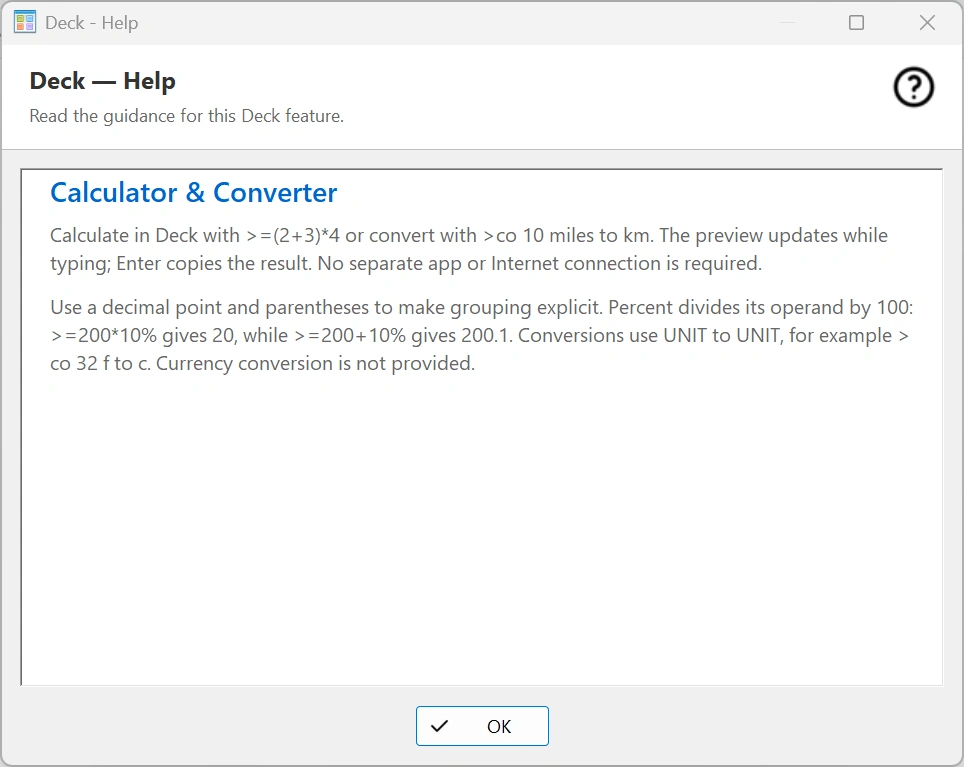
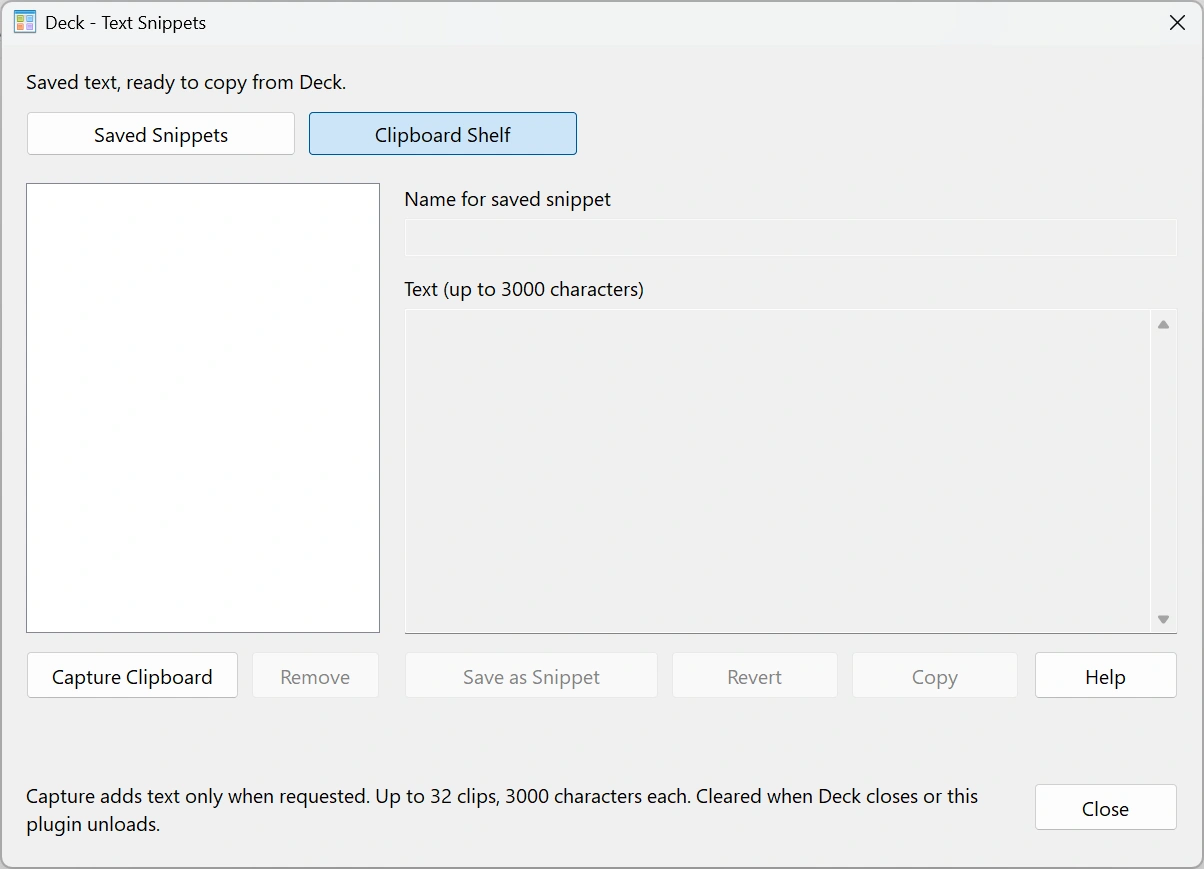
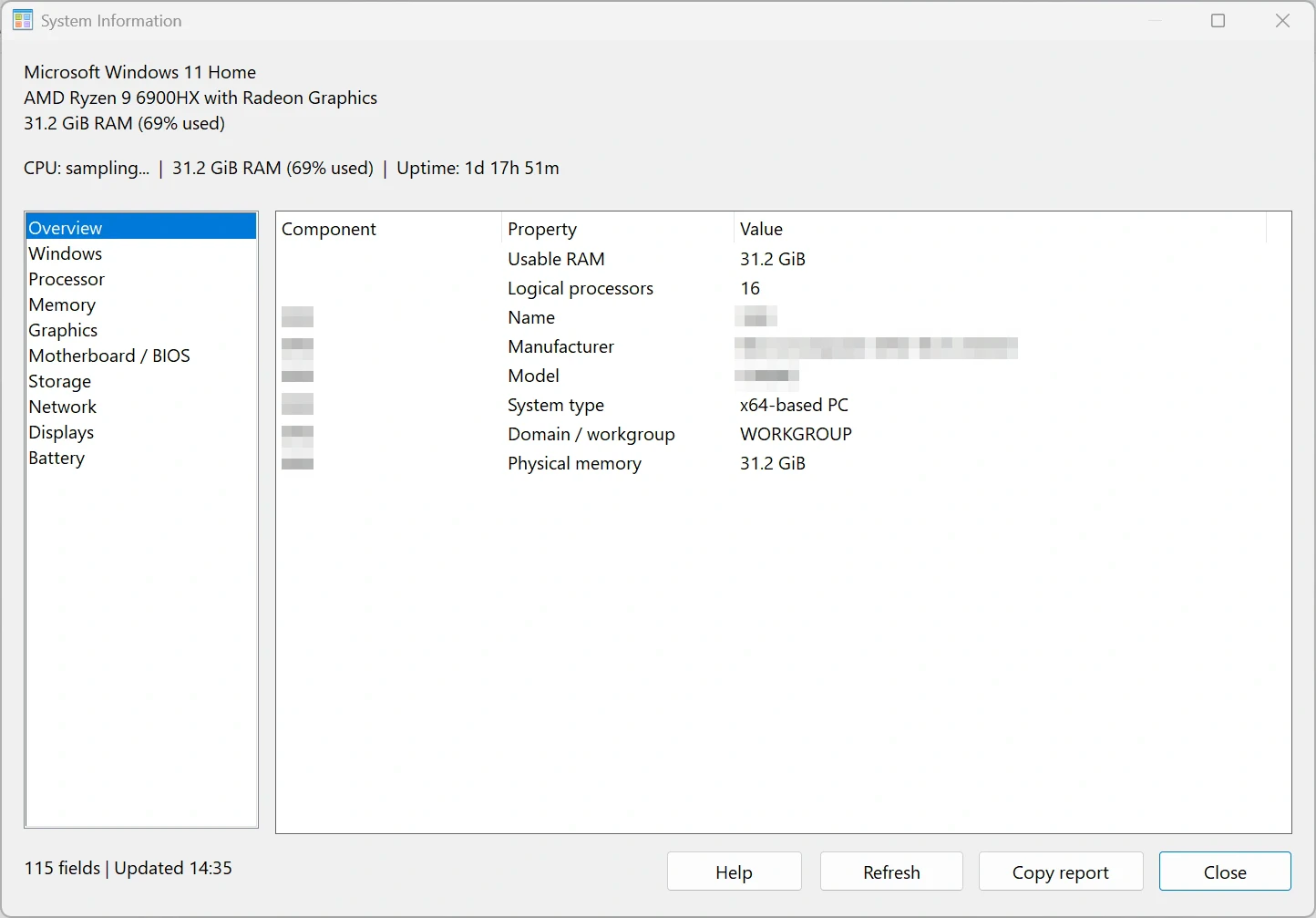
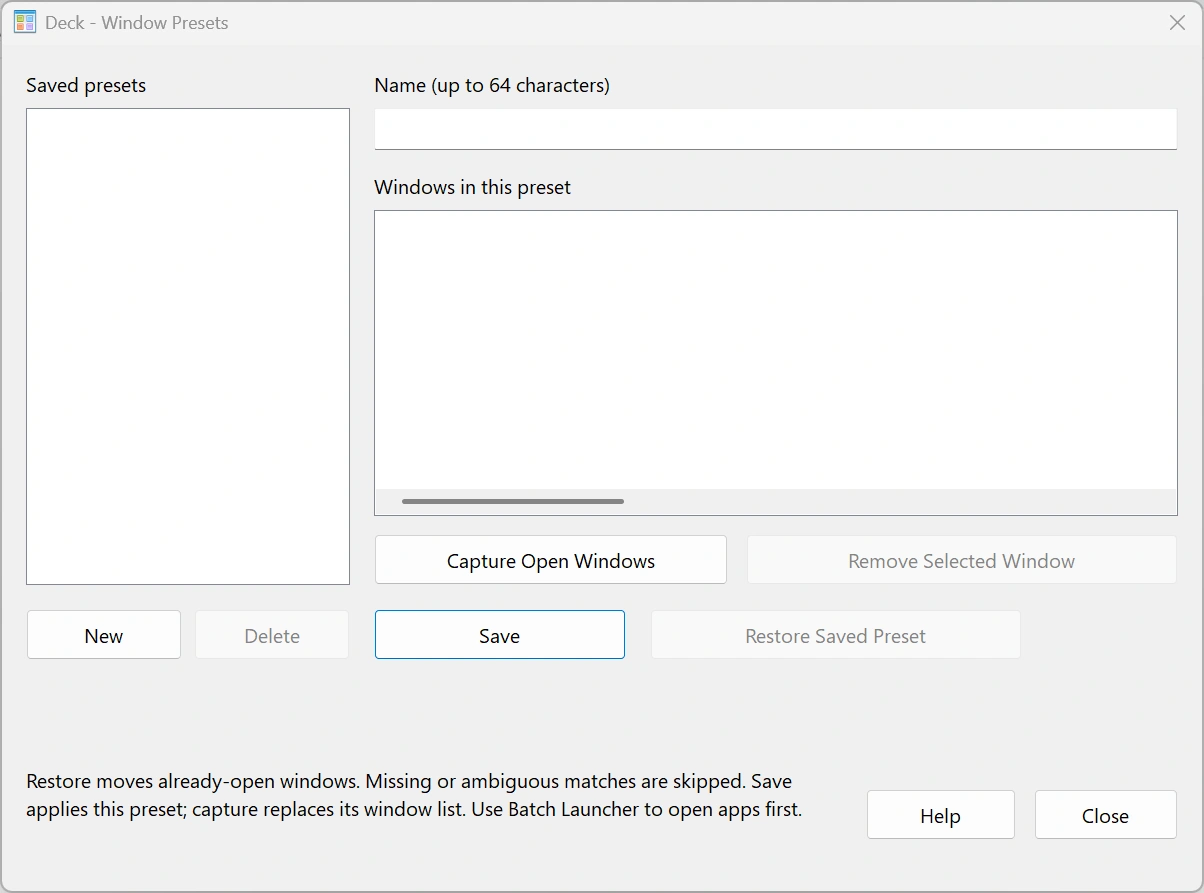
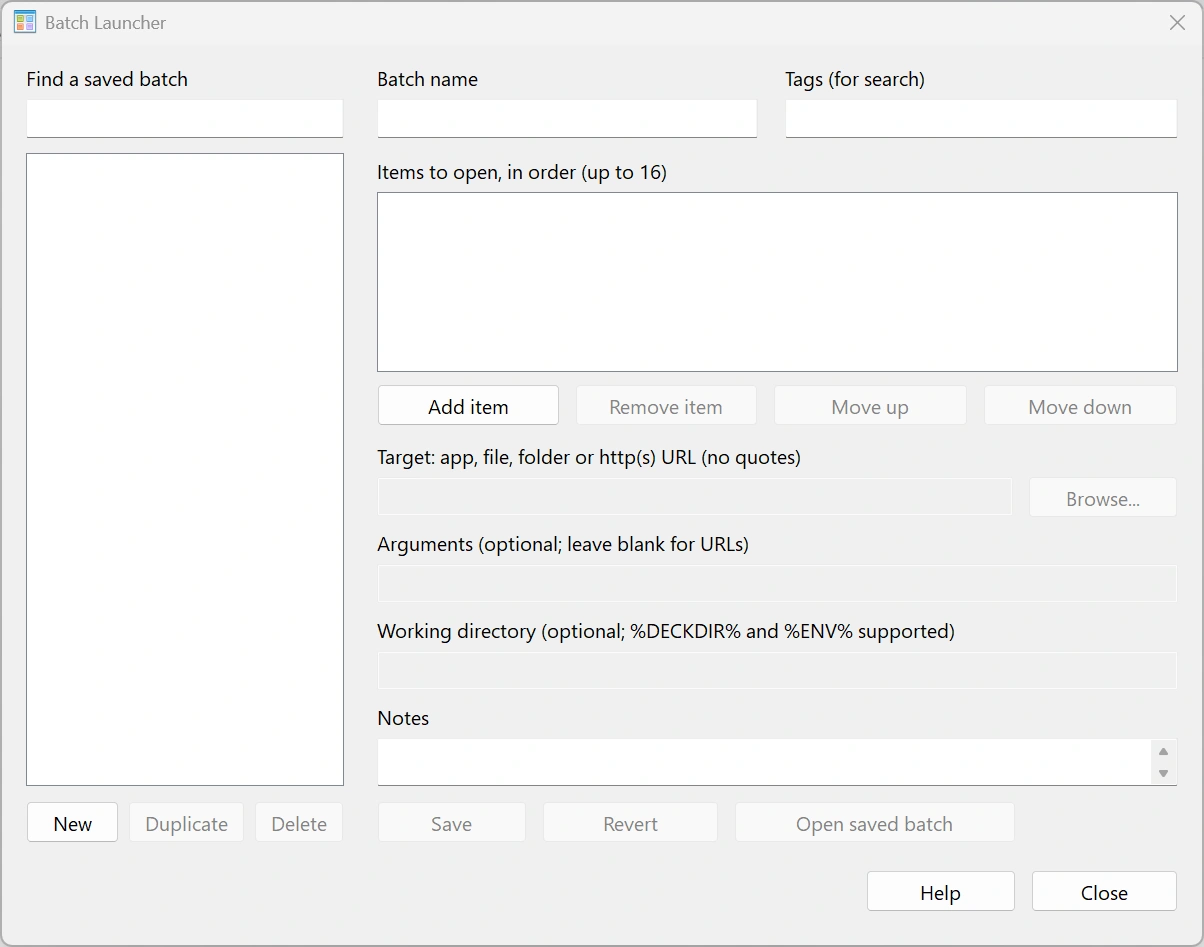
>run notepad.exe,>cmd dirund>ps Get-Date. >=250*1.15berechnet und>co 10 miles to kmkonvertiert. Enter kopiert das Ergebnis.>sn signaturekopiert einen Textbaustein;>clipöffnet die temporäre Zwischenablageablage.>batch Morning checks,>server Production RDPund>layout Workverwenden Ihre gespeicherten Definitionen.>ev report,>recent report,>downloads invoiceund>sysinfoöffnen die entsprechenden Werkzeuge.
Normaler Text filtert Verknüpfungen. Plugin-Befehle benötigen > und ein geladenes Plugin. Verwenden Sie >run notepad.exe statt des alten >notepad.exe. Das interne Tastenkürzel lässt sich unter Optionen → Tastenkürzel ändern oder löschen.
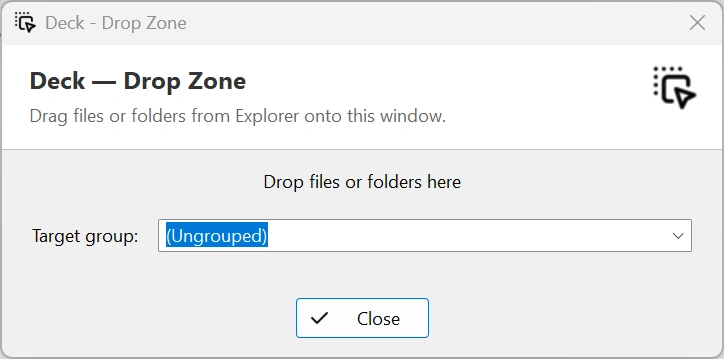
Klicke mit der rechten Maustaste auf einen freien Bereich in Deck, um eine Datei oder ein Programm, einen Ordner, eine URL oder einen Drag-and-drop-Stapel hinzuzufügen. Dieselben Aktionen findest du im Tray-Menü und in der Shortcut-Verwaltung.
- Ziehe eine oder mehrere Dateien oder Ordner aus dem Explorer in Decks Ablagezone.
- Aktiviere unter Optionen → Allgemein den optionalen Explorer-Befehl für Dateien und Ordner.
- Bearbeite einen Shortcut, um Titel, Ziel, Argumente, Symbol, Gruppe oder Als Administrator ausführen zu ändern.
- Verwende horizontale oder vertikale Trenner für eine klarere Gliederung.
- Installierte Plugins können Aktionen als normale anklickbare Shortcuts bereitstellen.
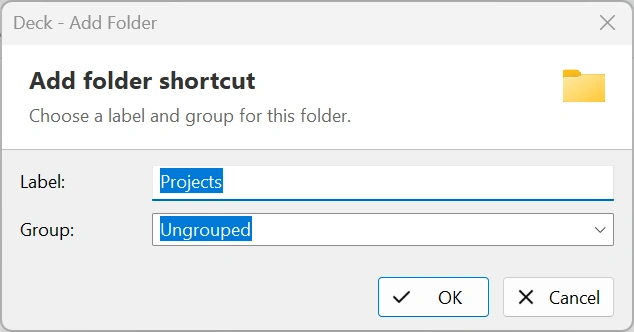
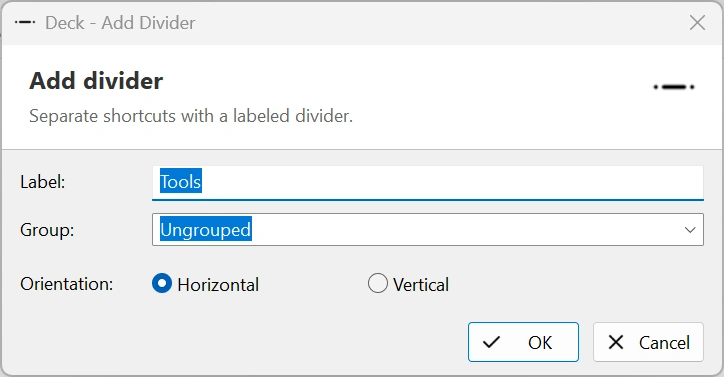
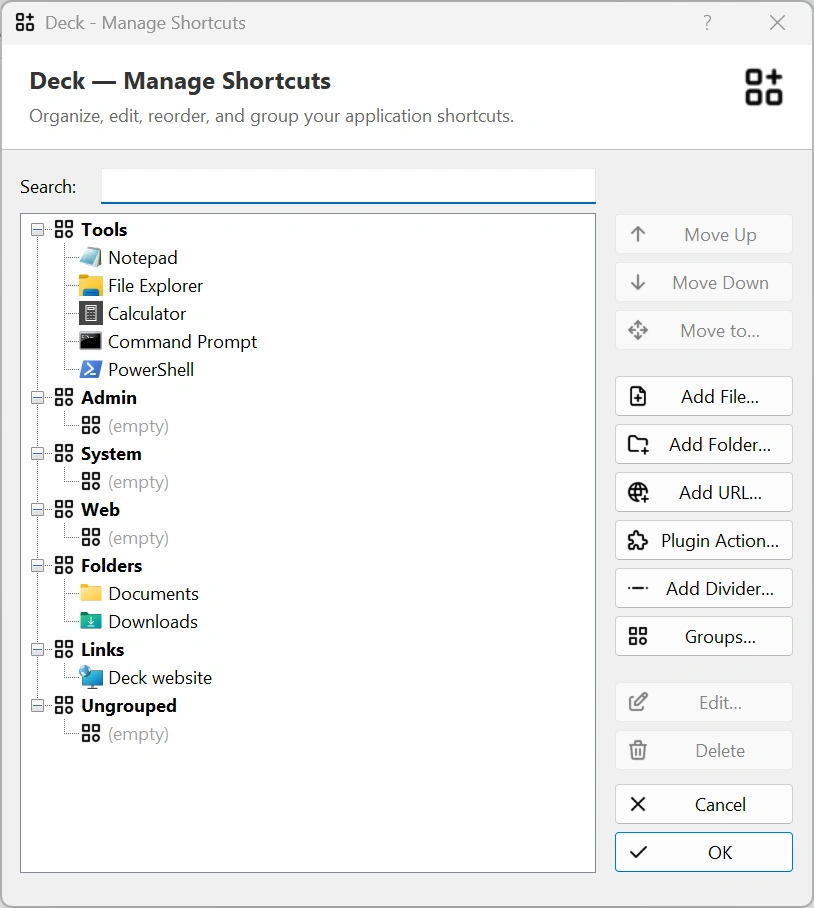
Öffne die Shortcut-Verwaltung, um Einträge zu suchen, zu bearbeiten, neu zu sortieren und zu verschieben. Mit Strg+Klick oder Umschalt+Klick kannst du mehrere Shortcuts gemeinsam auswählen und verschieben. Einträge lassen sich außerdem innerhalb des Baums oder zwischen Gruppen ziehen.
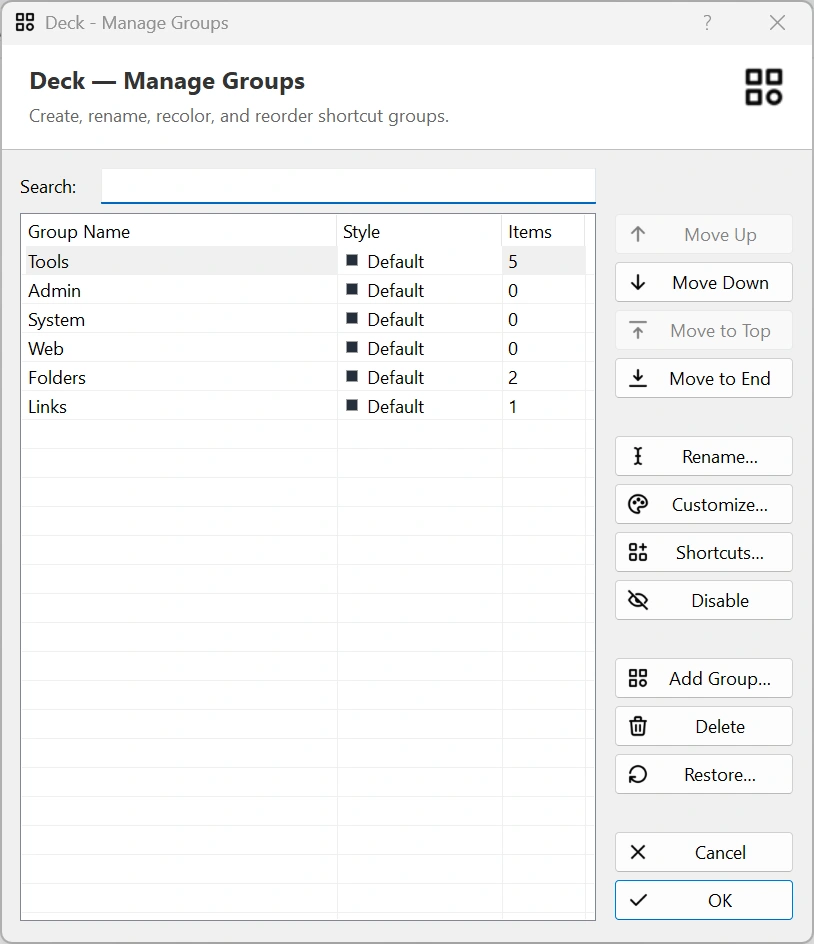
In der Gruppenverwaltung kannst du Gruppen umbenennen, färben, sortieren, deaktivieren, wiederherstellen oder löschen. Eine deaktivierte Gruppe wird samt Shortcuts ausgeblendet, ohne Daten zu verlieren. Beim Löschen einer gefüllten Gruppe kann Deck deren Shortcuts stattdessen nach Nicht gruppiert verschieben.
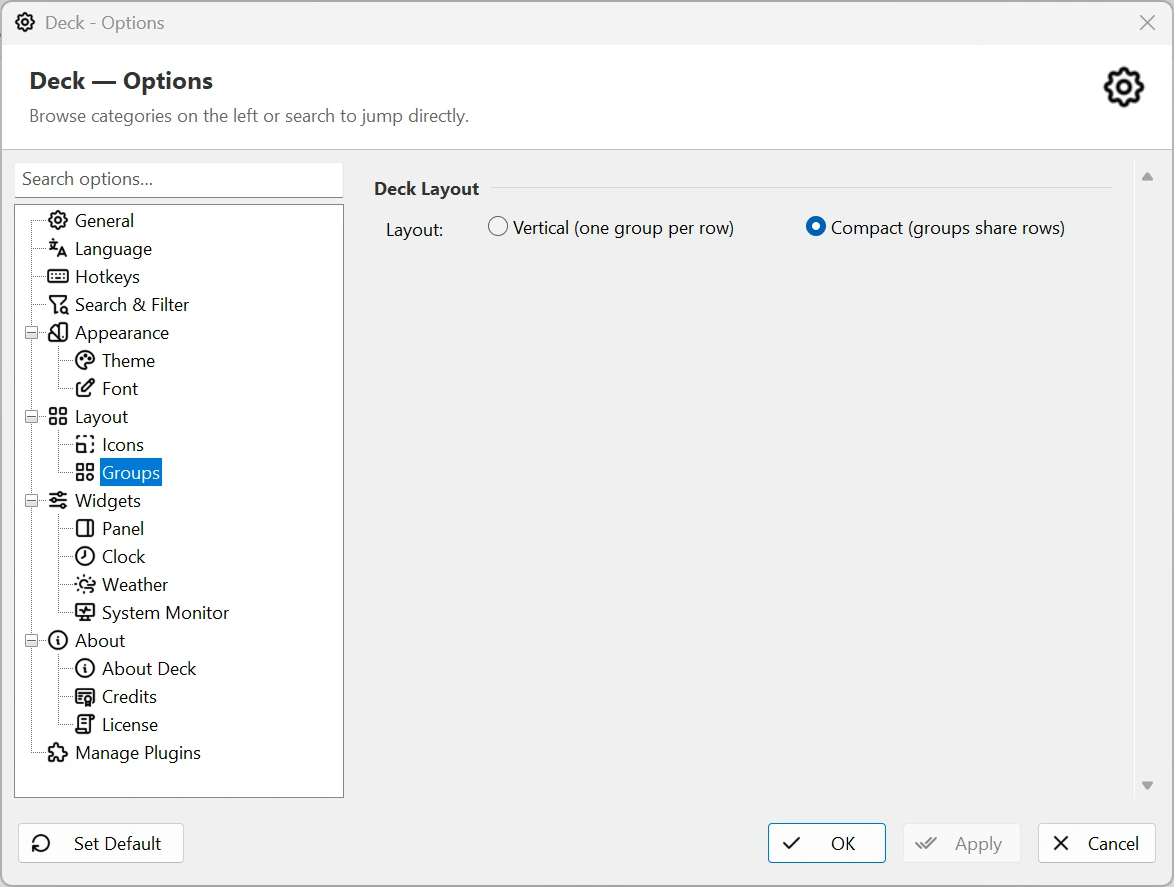
Im kompakten Layout teilen sich Gruppen Zeilen; im vertikalen Layout erhält jede Gruppe eine eigene Zeile. Sperre das Layout, um unbeabsichtigtes Verschieben zu verhindern.
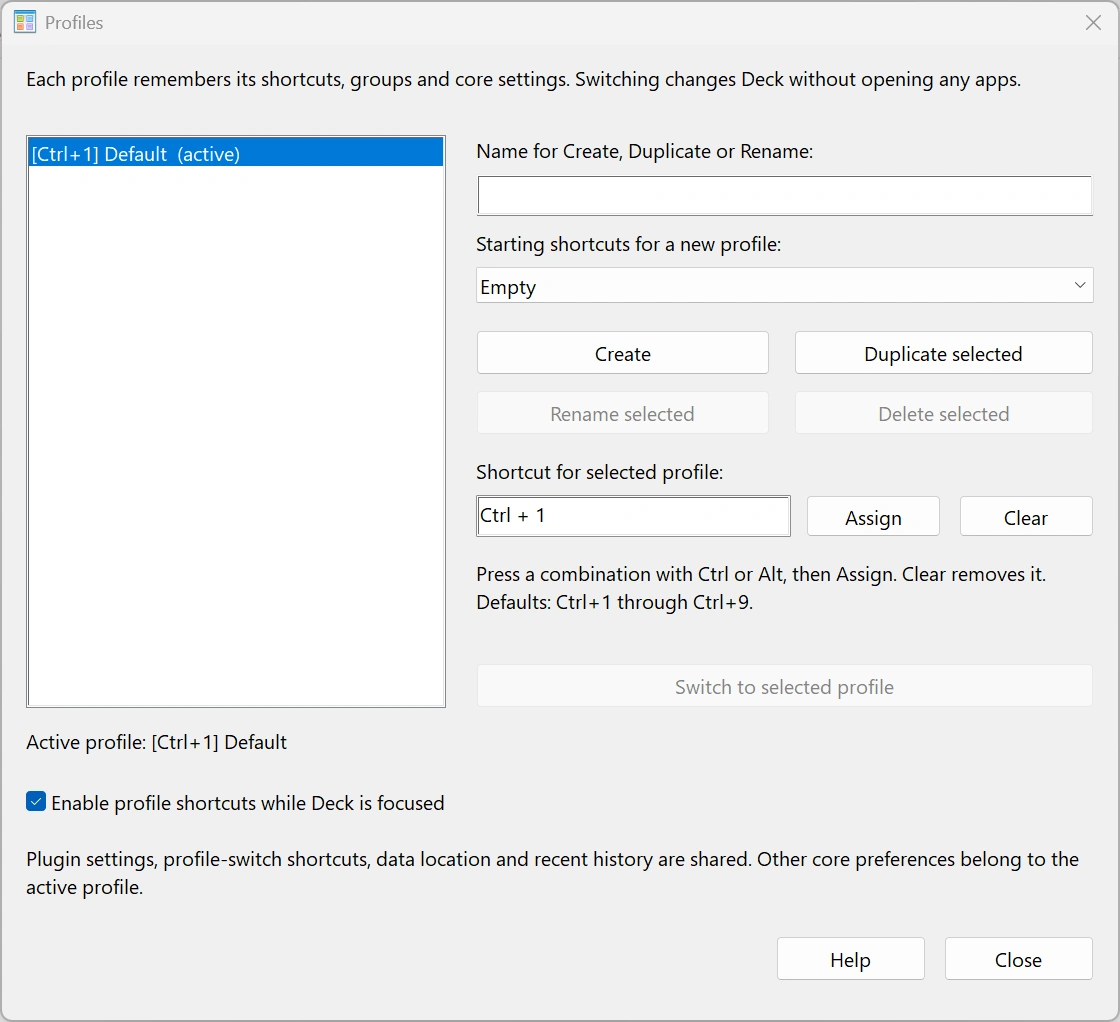
Öffnen Sie Profiles über das Plugin-Menü oder Konfigurieren. Dort erstellen, duplizieren, benennen und wechseln Sie Profile. Jedes Profil besitzt seine Verknüpfungen, leeren Gruppen, Reihenfolge und Sichtbarkeit sowie Grundeinstellungen: Kompakt/Vertikal, Designs, Schriften, Symbole, Sprache, Tastenkürzel, Suche, Randaktivierung, Uhren und Wetterorte. Neue Profile übernehmen bestätigte Einstellungen; Duplikate übernehmen die des Quellprofils.
Default behält Ihre bisherige Sammlung. Optionale Startsammlungen füllen neue Profile, ohne bestehende zu überschreiben. Profil-Tastenkürzel funktionieren nur bei fokussiertem Deck und außerhalb modaler Dialoge. Die ersten neun Profile erhalten Strg+1 bis Strg+9, sofern verfügbar.
Zu Deck hinzufügen im Explorer verwendet das aktive Profil, auch wenn Deck geschlossen ist. Ein Wechsel aus den Optionen verwirft deren unbestätigte Änderungen. Plugin-Einstellungen und Aktivierung, letzte Elemente und Datenort bleiben gemeinsam. Beim Deaktivieren von Profiles bleibt die aktive Sammlung verfügbar.
Sichern Sie profiles.json, alle profile-*.json, ihre .bak-Dateien und die normalen Deck-Daten. Im reinen Registry-Modus werden keine Profildateien erstellt.
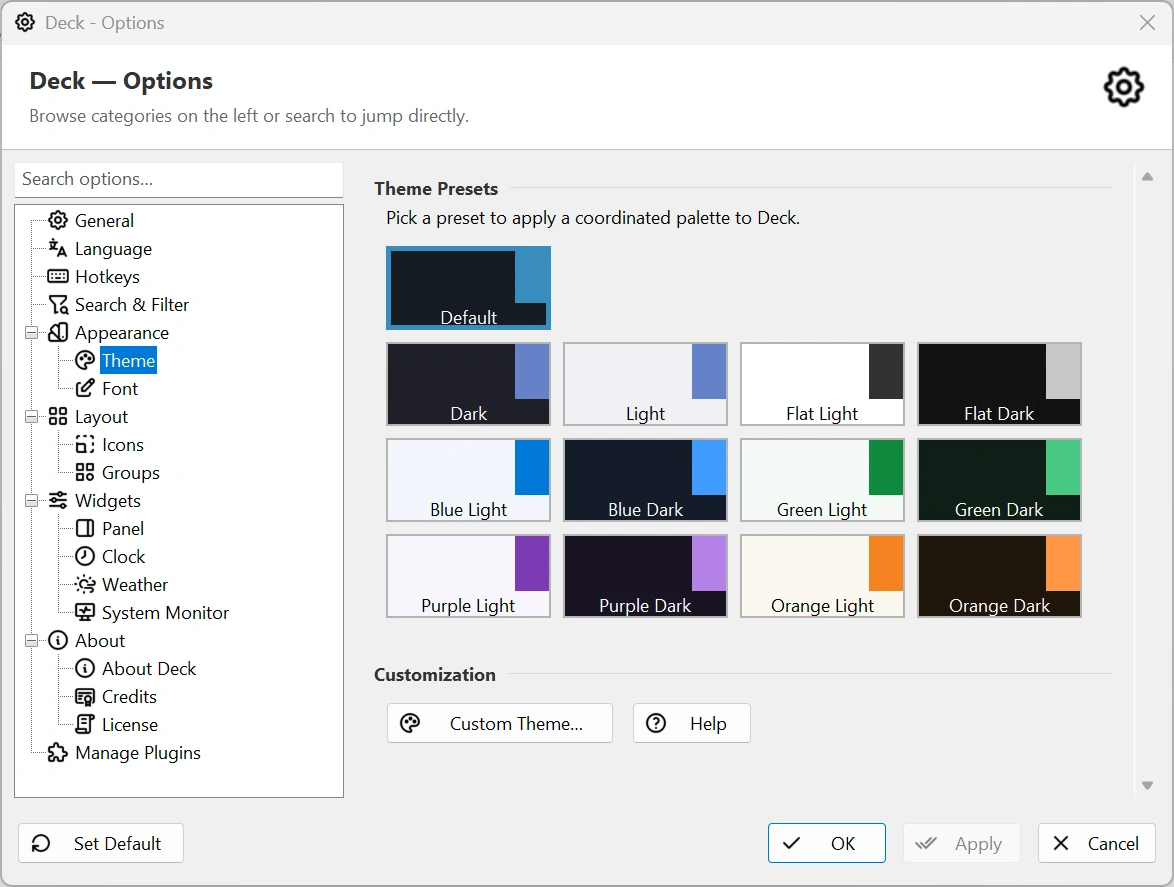
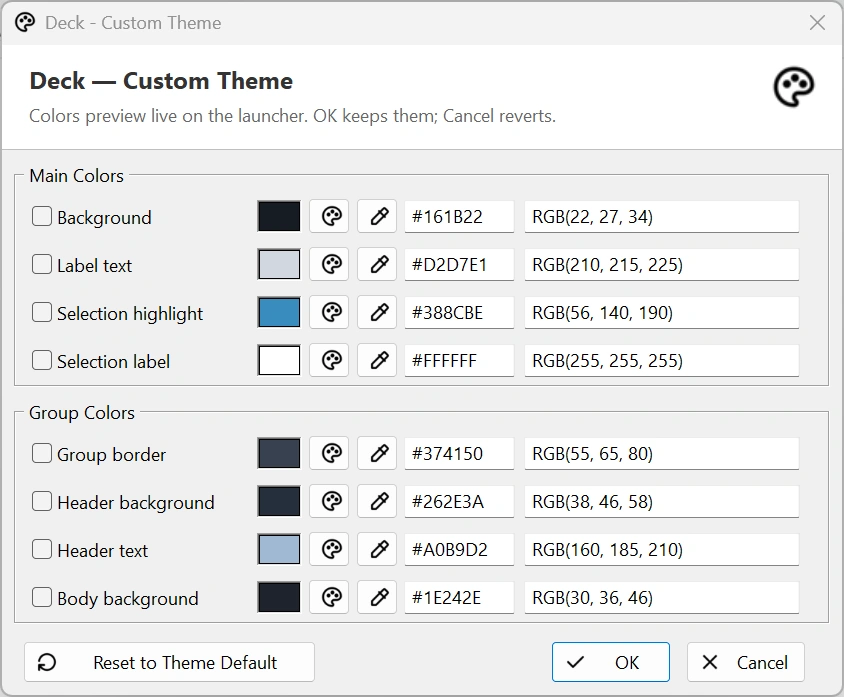
Deck enthält abgestimmte helle und dunkle Presets in mehreren Farbfamilien. Über Eigenes Theme bearbeitest du mit Live-Vorschau Hintergrund, Beschriftungen, Auswahl, Rahmen, Kopfzeilen und Gruppenflächen. Jedes Preset merkt sich seine eigene Anpassung.
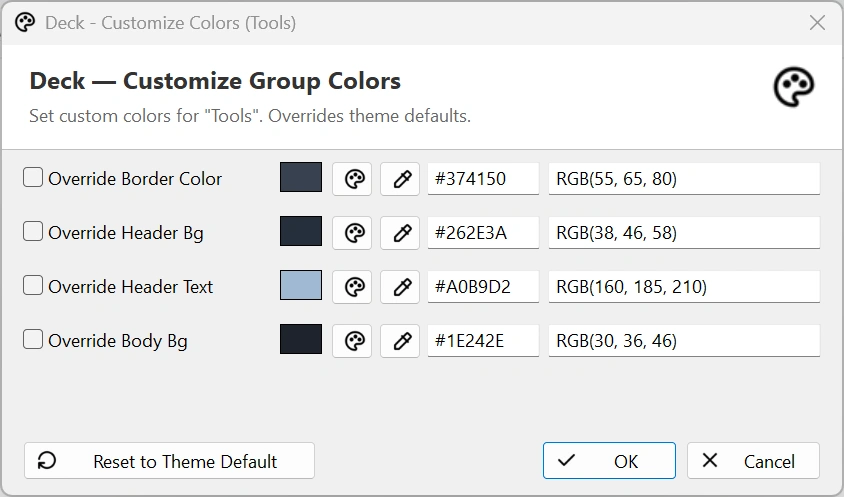
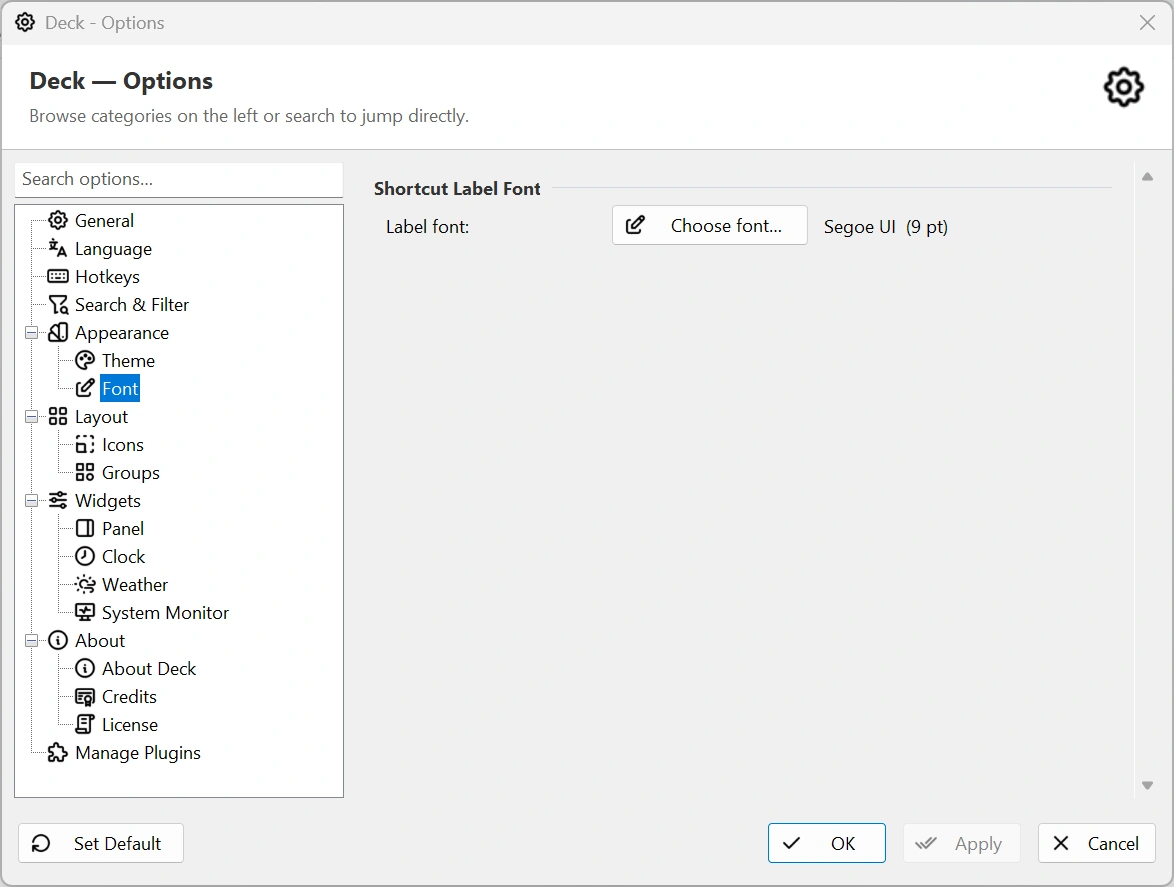
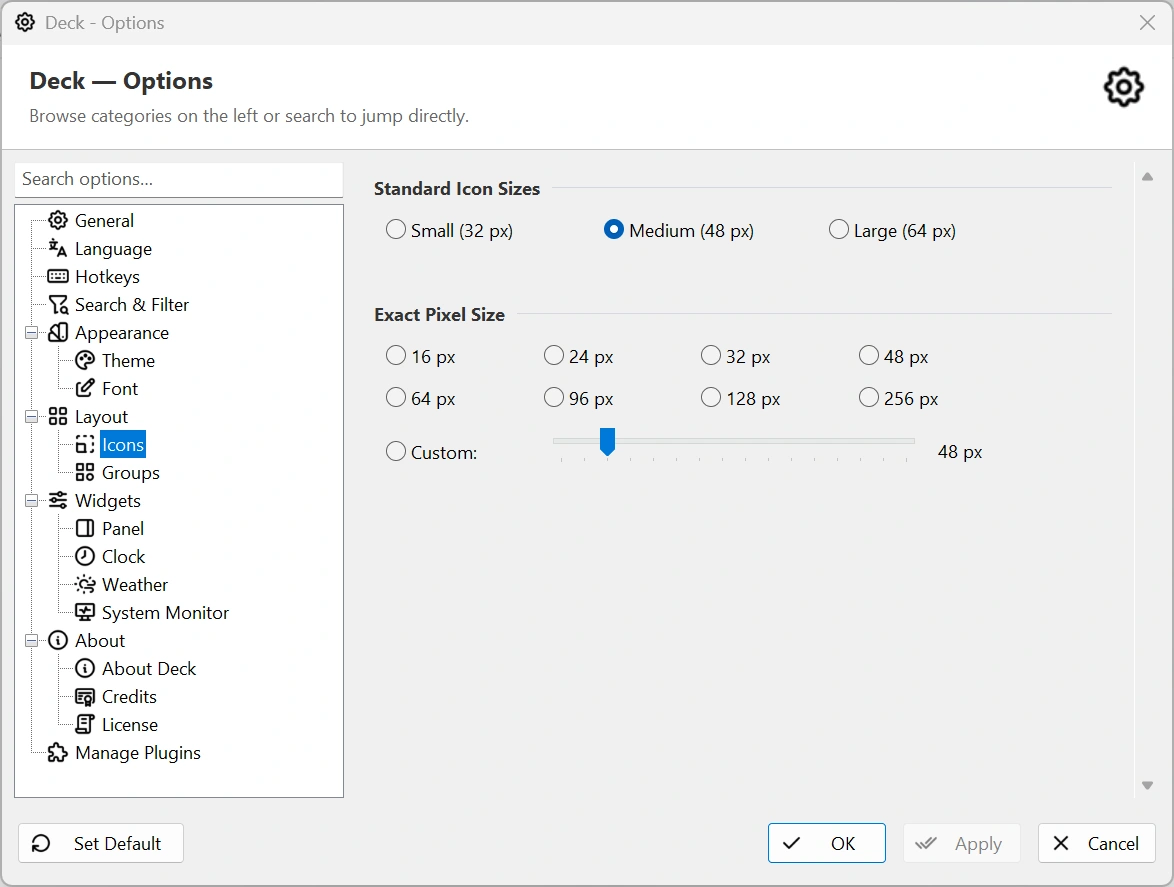
Wähle eine Schrift für Shortcut-Titel, stelle Symbole zwischen 16 und 256 Pixeln ein, wechsle zwischen kompaktem und vertikalem Gruppenlayout und passe Transparenz sowie Animationstempo an. Einzelne Gruppen können Rahmen-, Kopf-, Text- und Flächenfarben des aktuellen Themes überschreiben.
Deck trennt Größen- und Layoutoptionen von den Farbthemen, damit beide unabhängig angepasst werden können.
- Darstellung → Schrift legt Schriftart und Punktgröße der Shortcut-Beschriftungen fest.
- Layout → Symbole bietet die Standardgrößen 32, 48 und 64 Pixel, feste Werte von 16 bis 256 Pixel sowie einen benutzerdefinierten Regler.
- Layout → Gruppen wechselt zwischen Vertikal mit einer Gruppe pro Zeile und Kompakt, bei dem Gruppen Zeilen teilen.
Große Symbole sind leichter zu erkennen, verringern aber die Zahl gleichzeitig sichtbarer Shortcuts. Kompakte Gruppen nutzen breite oder mehrere Monitore besser; vertikale Gruppen trennen Kategorien deutlicher.
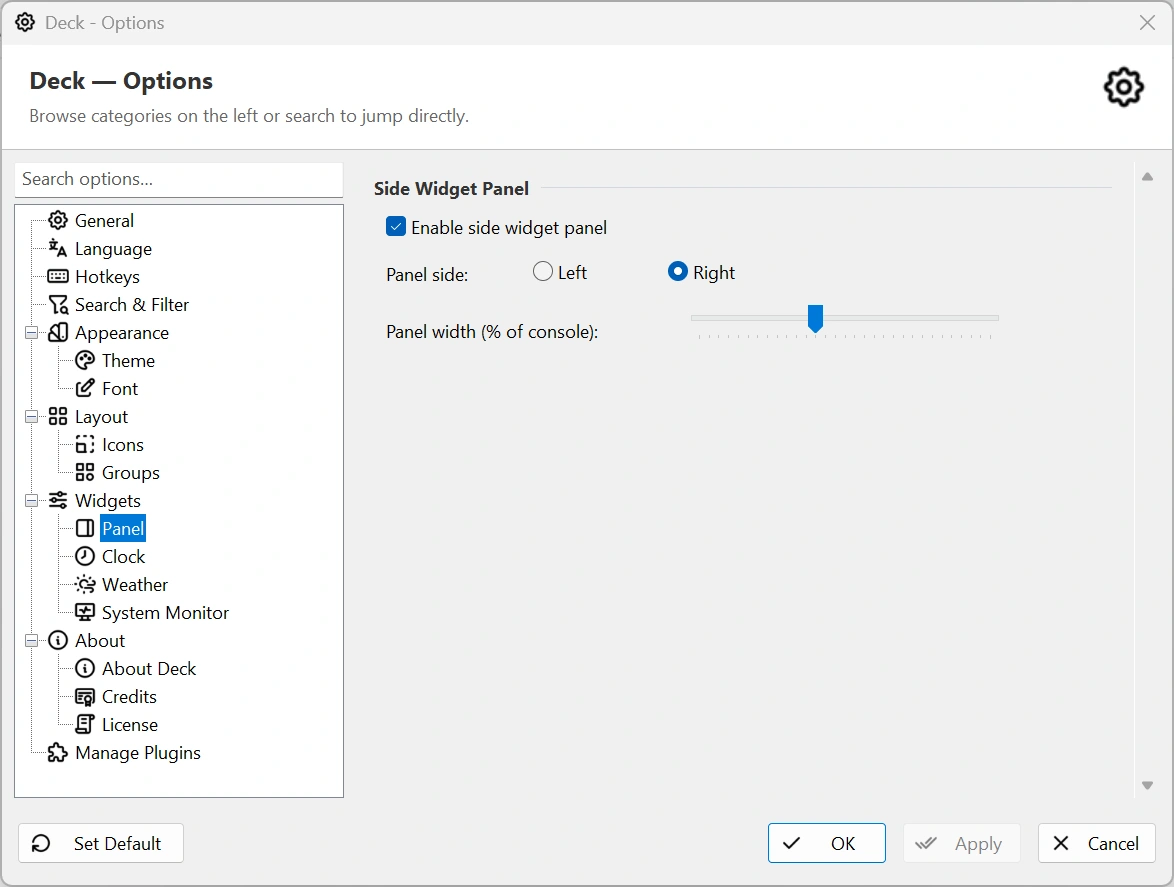
Aktivieren Sie die Leiste unter Optionen → Widgets → Leiste, wählen Sie links oder rechts und die Breite als Anteil am Launcher. Uhren, Wetter und Systemdiagramme werden auf ihren eigenen Seiten aktiviert. Einträge können per Ziehen oder Widget-Bewegungsbefehlen sortiert werden.
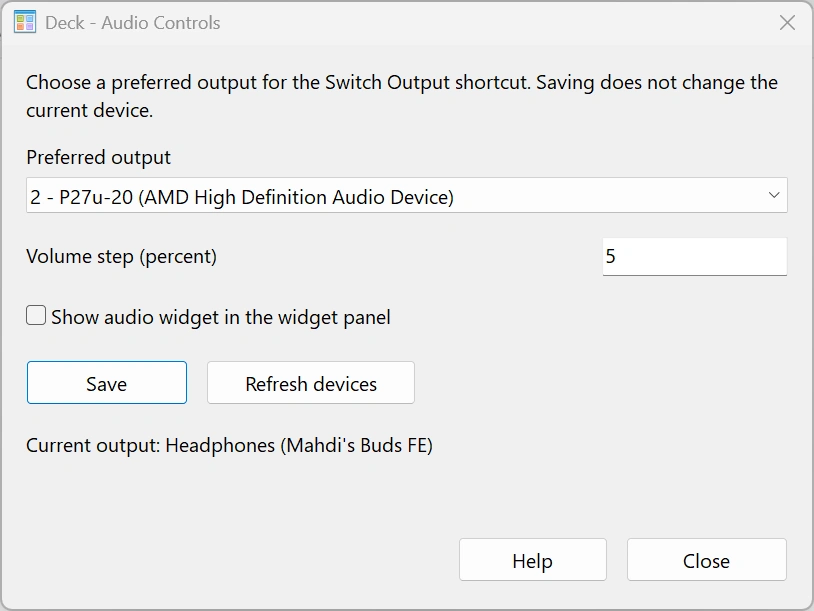
Deck 2.2 unterstützt auch Live-Plugin-Widgets. Aktivieren Sie das Audio-Widget in Audio Controls → Konfigurieren; bei neuen Einstellungen ist es ausgeschaltet. Es bietet Lautstärke, Stumm, Ausgabegerät und Wiedergabe. Die Hauptleiste muss ebenfalls aktiv sein. Die Tastaturnavigation wechselt zwischen Raster und Widget-Steuerelementen.
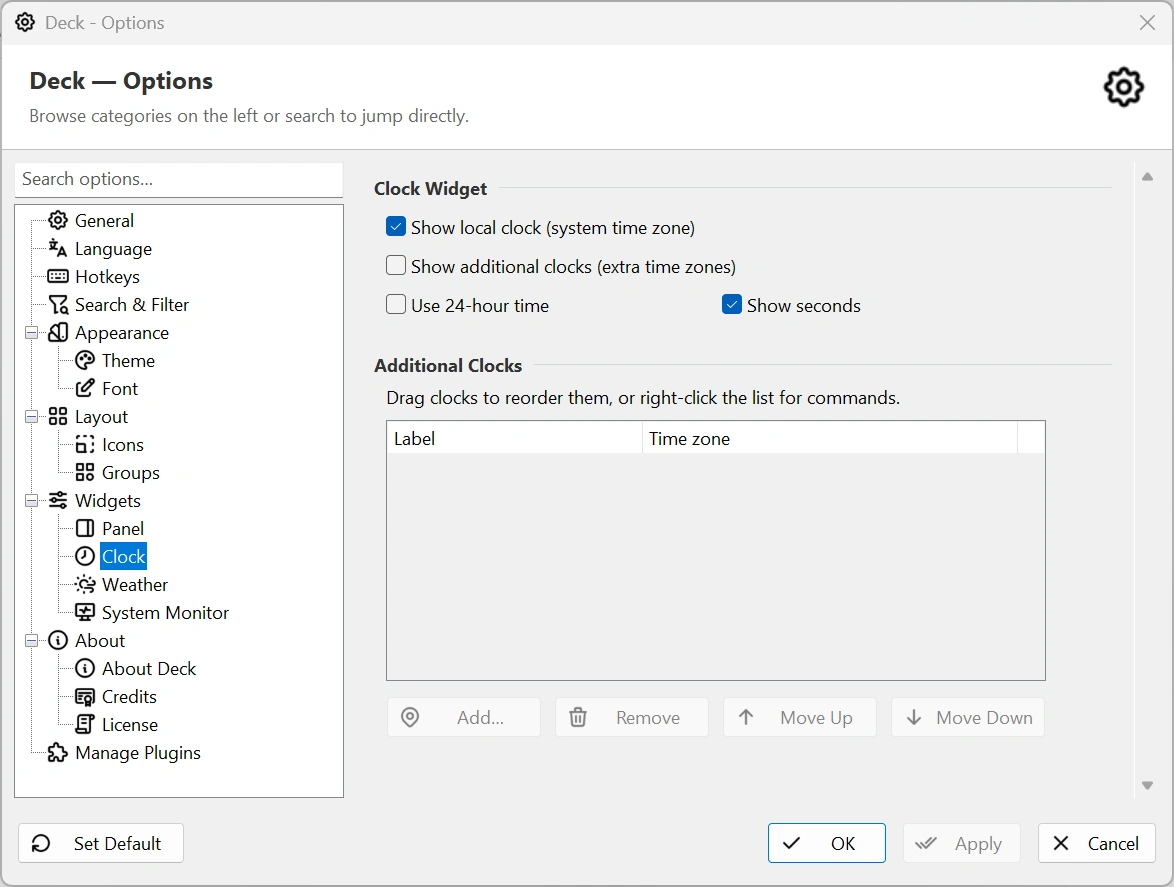
Optionen → Widgets → Uhr steuert die lokale Systemuhr und beliebig viele zusätzliche Zeitzonen. Du kannst Ortszeit, 24-Stunden-Format und Sekunden anzeigen sowie zusätzliche Uhren sortieren.
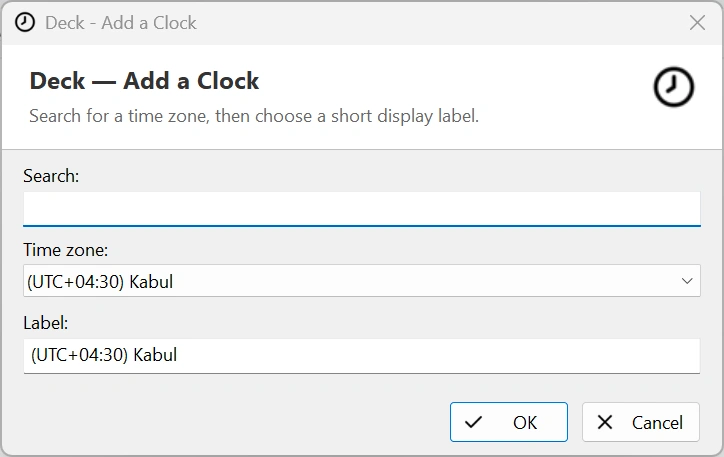
So fügst du eine Uhr hinzu:
- Wähle Hinzufügen.
- Wähle eine Windows-Zeitzonenkennung.
- Gib eine verständliche Bezeichnung wie Stadt, Büro oder Team ein.
- Bestätige und verschiebe die Uhr an die gewünschte Position.
Zusätzliche Uhren verwenden die Windows-Zeitzonendaten einschließlich Sommerzeitregeln, sofern die gewählte Zone diese bereitstellt.
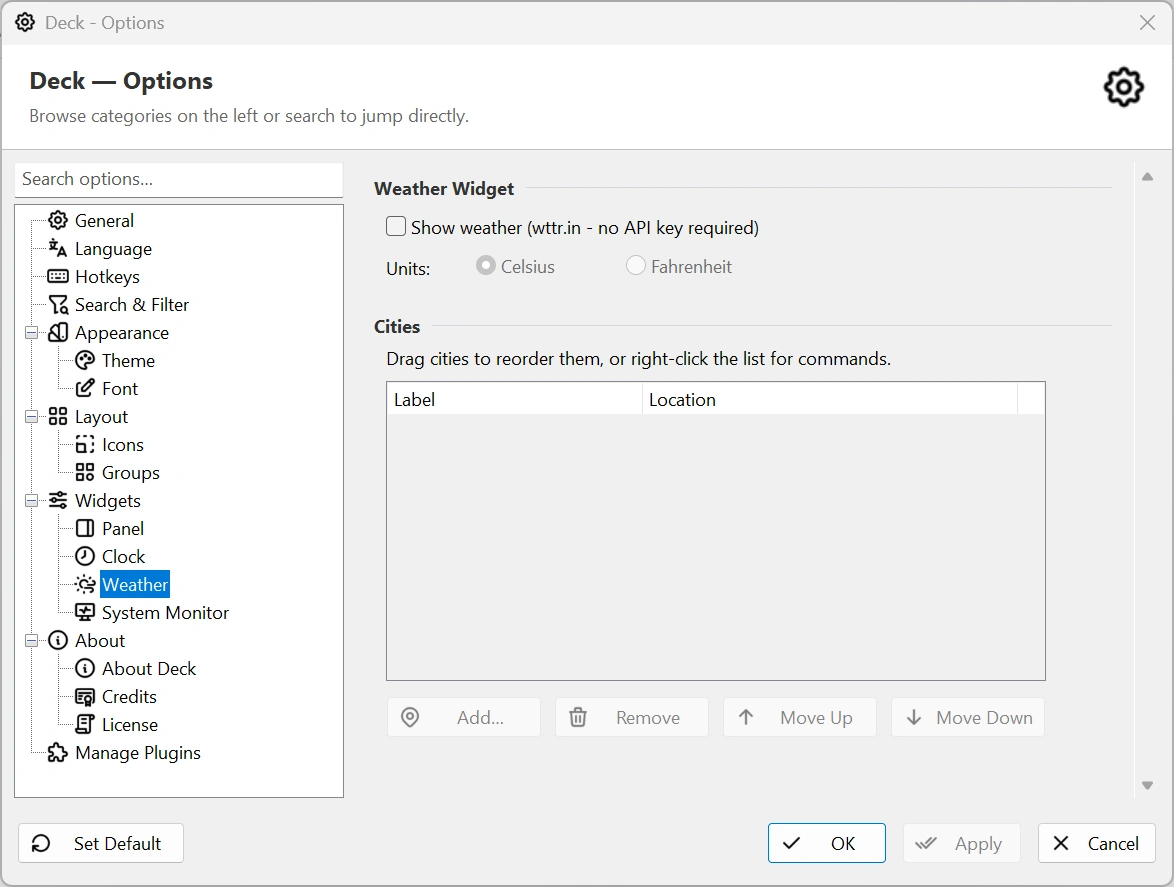
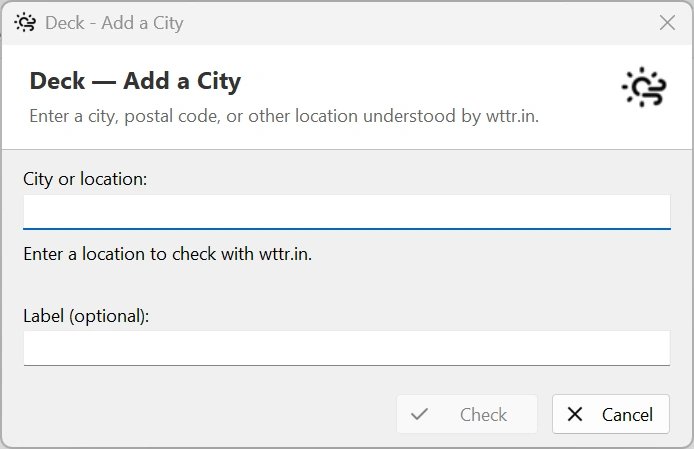
Optionen → Widgets → Wetter aktiviert Vorhersagen von wttr.in, ohne dass ein API-Schlüssel nötig ist. Wähle Celsius oder Fahrenheit und füge einen oder mehrere Orte hinzu.
Jeder Wettereintrag besitzt zwei Werte:
- Ort ist die an wttr.in gesendete Abfrage. Stadt, Region, Flughafencode oder Postleitzahl sind möglich.
- Bezeichnung ist der freundliche Name, den Deck anzeigt.
Ziehe Städte zum Sortieren oder verwende die Listenbefehle zum Hinzufügen, Entfernen und Verschieben. Wetter benötigt Internet; der restliche Launcher funktioniert auch bei nicht erreichbarem Dienst.
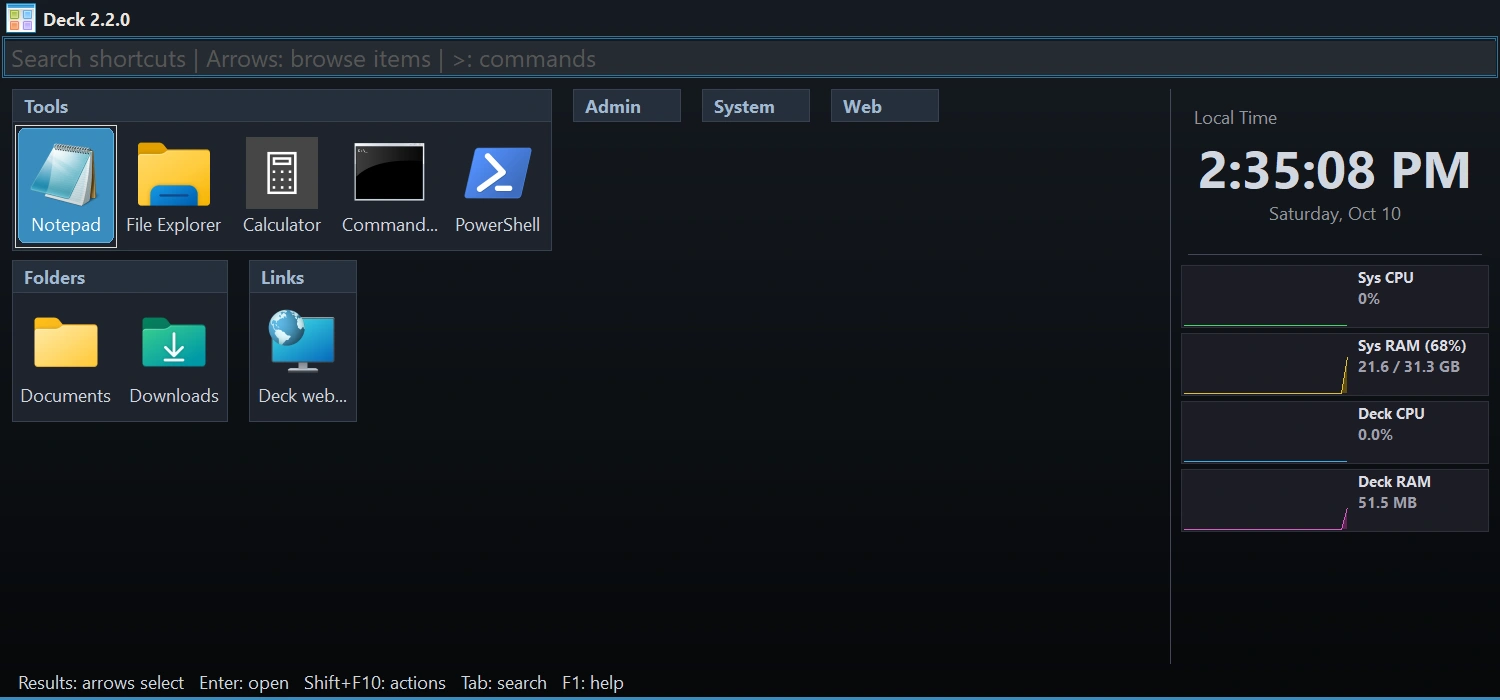
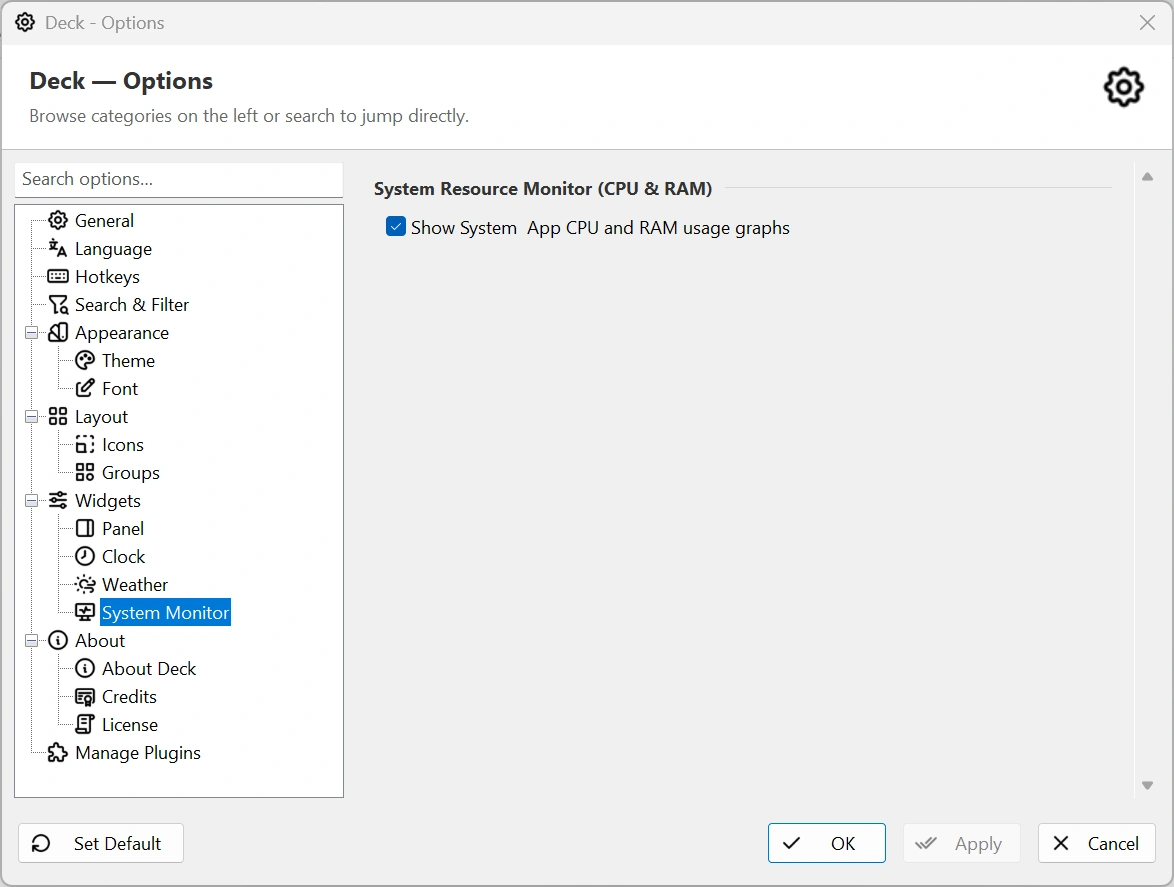
Optionen → Widgets → Systemmonitor aktiviert Live-Diagramme für CPU und RAM des gesamten Computers sowie für Deck selbst. Die Leiste zeigt System-CPU, Systemspeicher, Deck-CPU und den Arbeitsspeicher des Deck-Prozesses.
Nutze die Diagramme, um länger anhaltende Lastspitzen zu erkennen, Deck mit der Gesamtsystemlast zu vergleichen oder hilfreiche Angaben für einen Leistungsbericht zu erfassen. Die Werte dienen zur Information und werden bei sichtbarer Widget-Leiste aktualisiert.
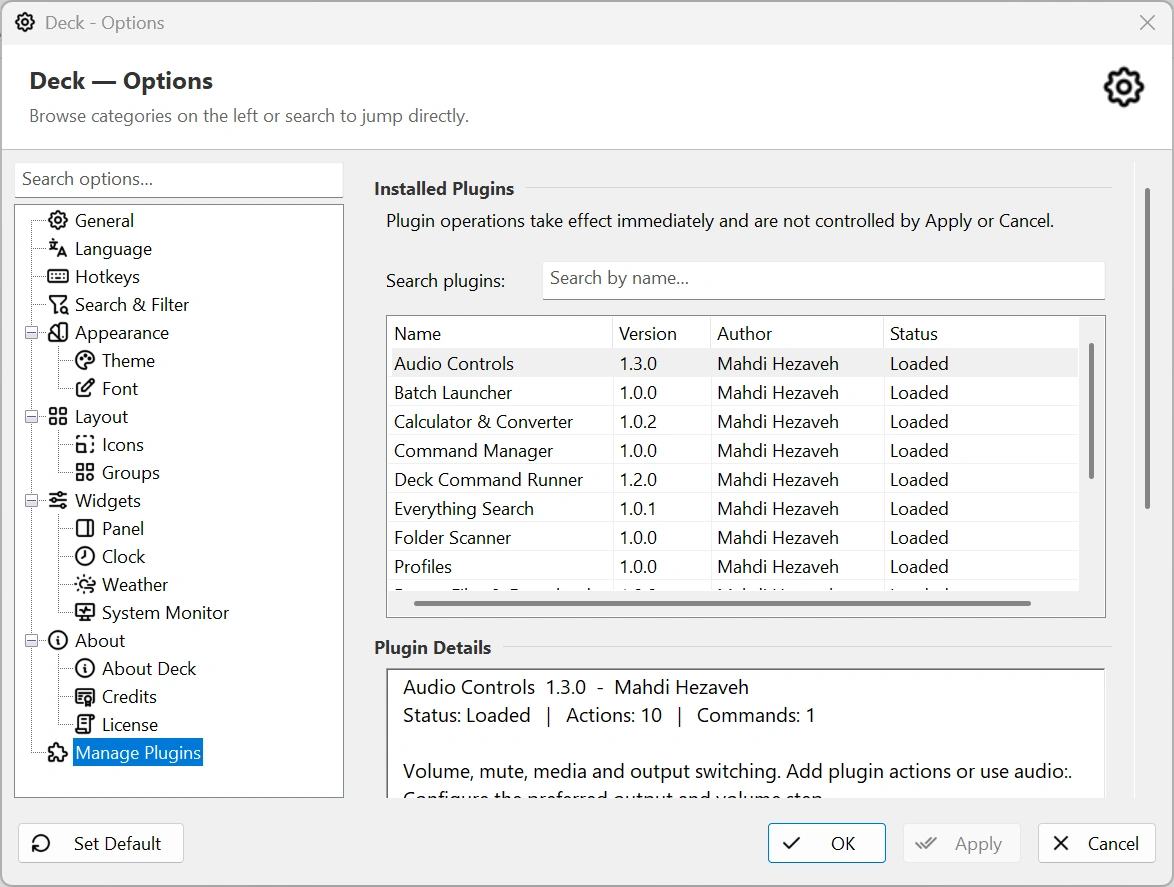
Öffnen Sie Optionen → Plugins verwalten oder den entsprechenden Kontextmenüeintrag. Suchen, installieren, entfernen, aktivieren, deaktivieren, laden und konfigurieren Sie dort Plugins. Die DLL muss zur Deck-Architektur passen: _x86.dll für Win32 oder _x64.dll für Win64.
Deck 2.2 unterstützt Verknüpfungsaktionen, explizite >-Befehle, Menüwerkzeuge und optionale Live-Widgets. Mitgeliefert werden:
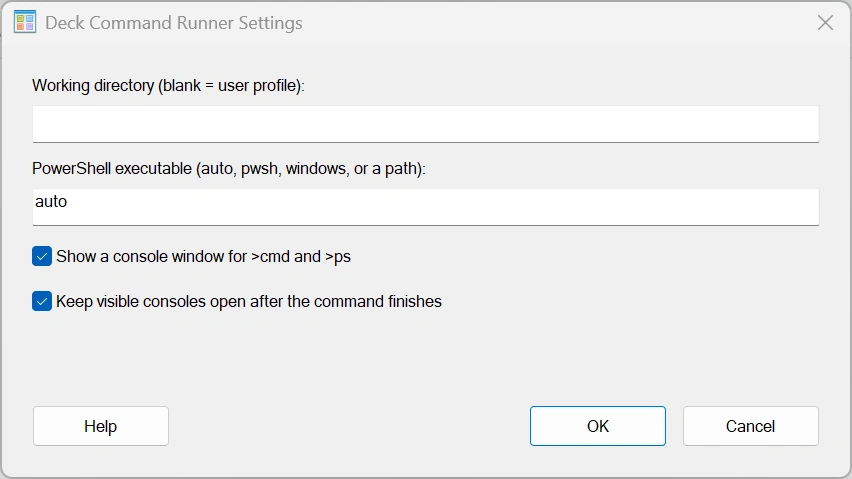
- Command Runner: Windows-Ausführen, Eingabeaufforderung und PowerShell.
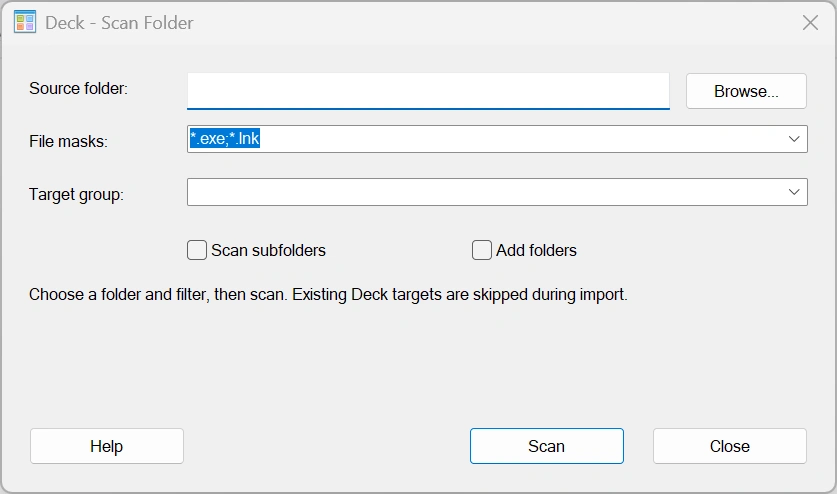
- Folder Scanner: Dateien prüfen und als Verknüpfungen importieren.
- Window and Workspace Manager: Fensteraktionen und gespeicherte Layouts.
- Calculator & Converter: Berechnungen und lokale Einheitenumrechnung.
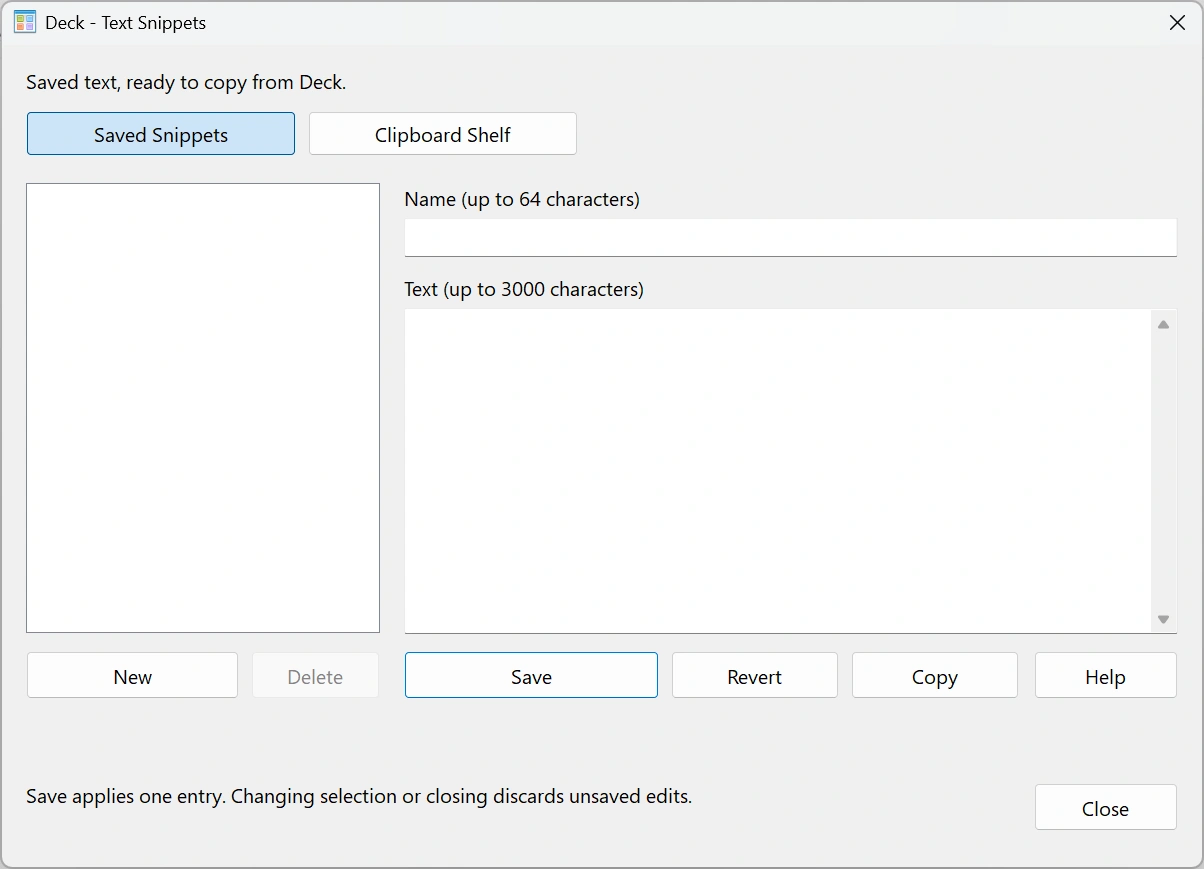
- Text Snippets: gespeicherte Texte und explizite Zwischenablageaufnahme.
- Audio Controls: Lautstärke, Stumm, Wiedergabe, Ausgabe und optionales Widget.
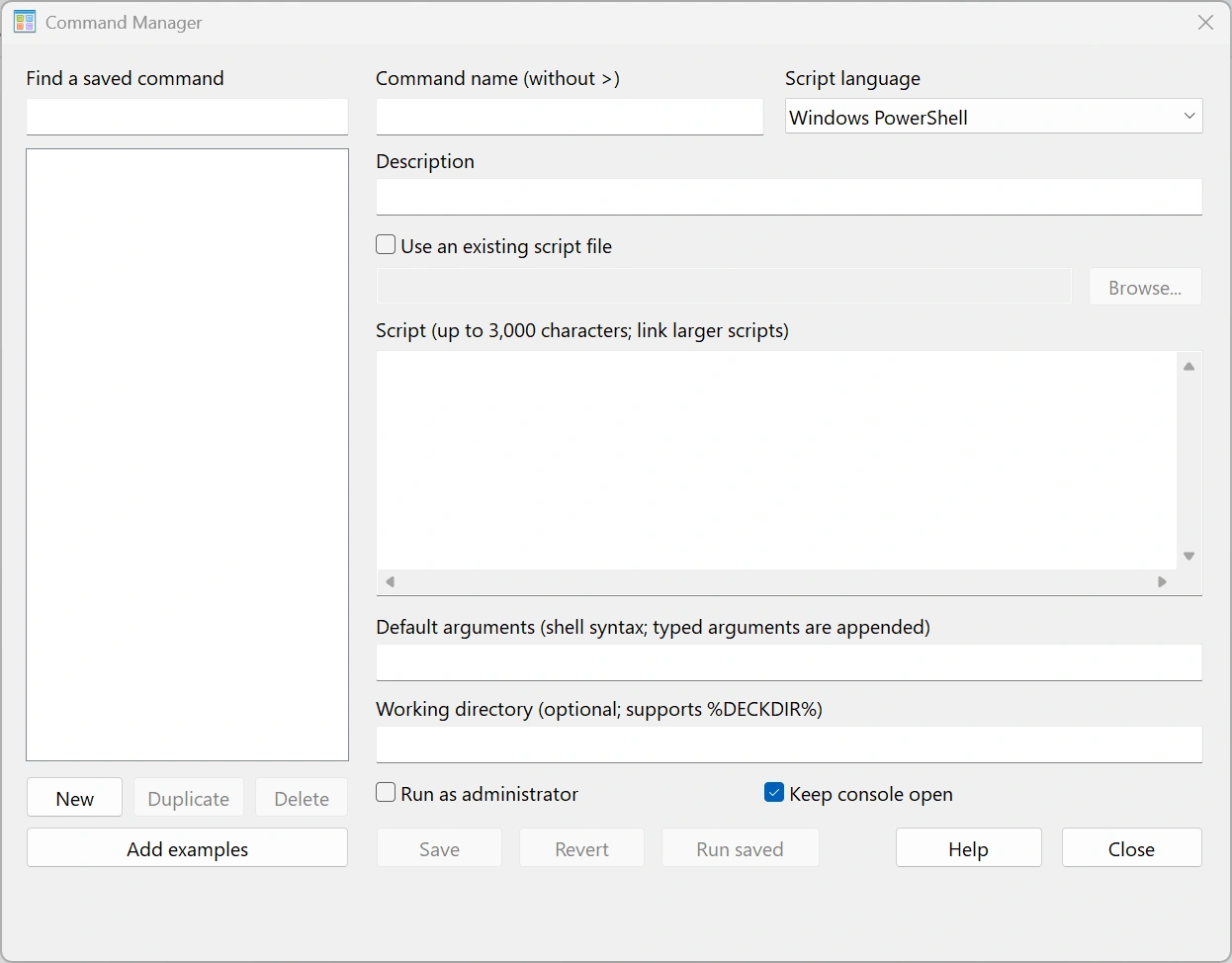
- Command Manager: gespeicherte PowerShell-/Batch-Skripte oder verknüpfte Dateien.
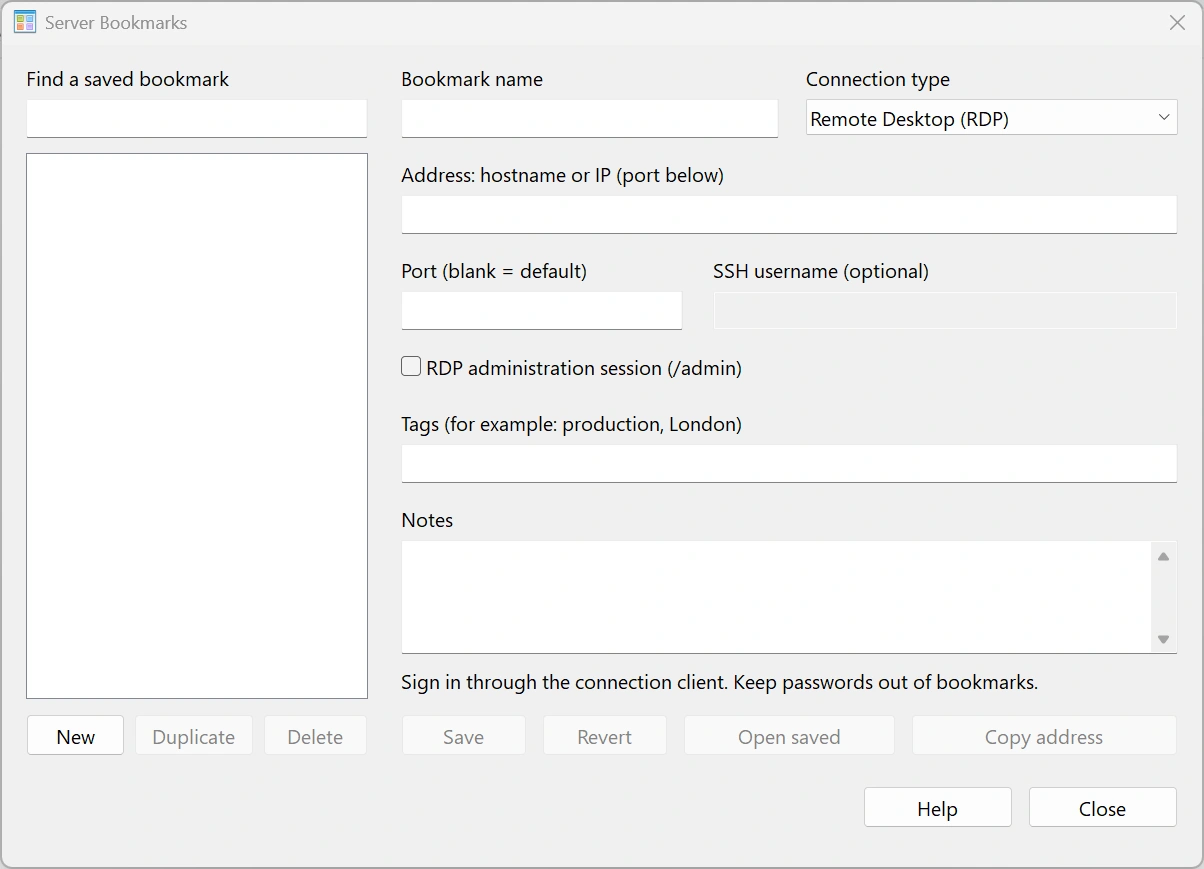
- Server Bookmarks: RDP, SSH, Freigaben und Webkonsolen.
- Batch Launcher: geordnete Startgruppen für Apps, Dateien, Ordner und URLs.
- Profiles: getrennte Sammlungen und Grundeinstellungen.
- System Information: Windows-/Hardwareübersicht und Live-Auslastung.
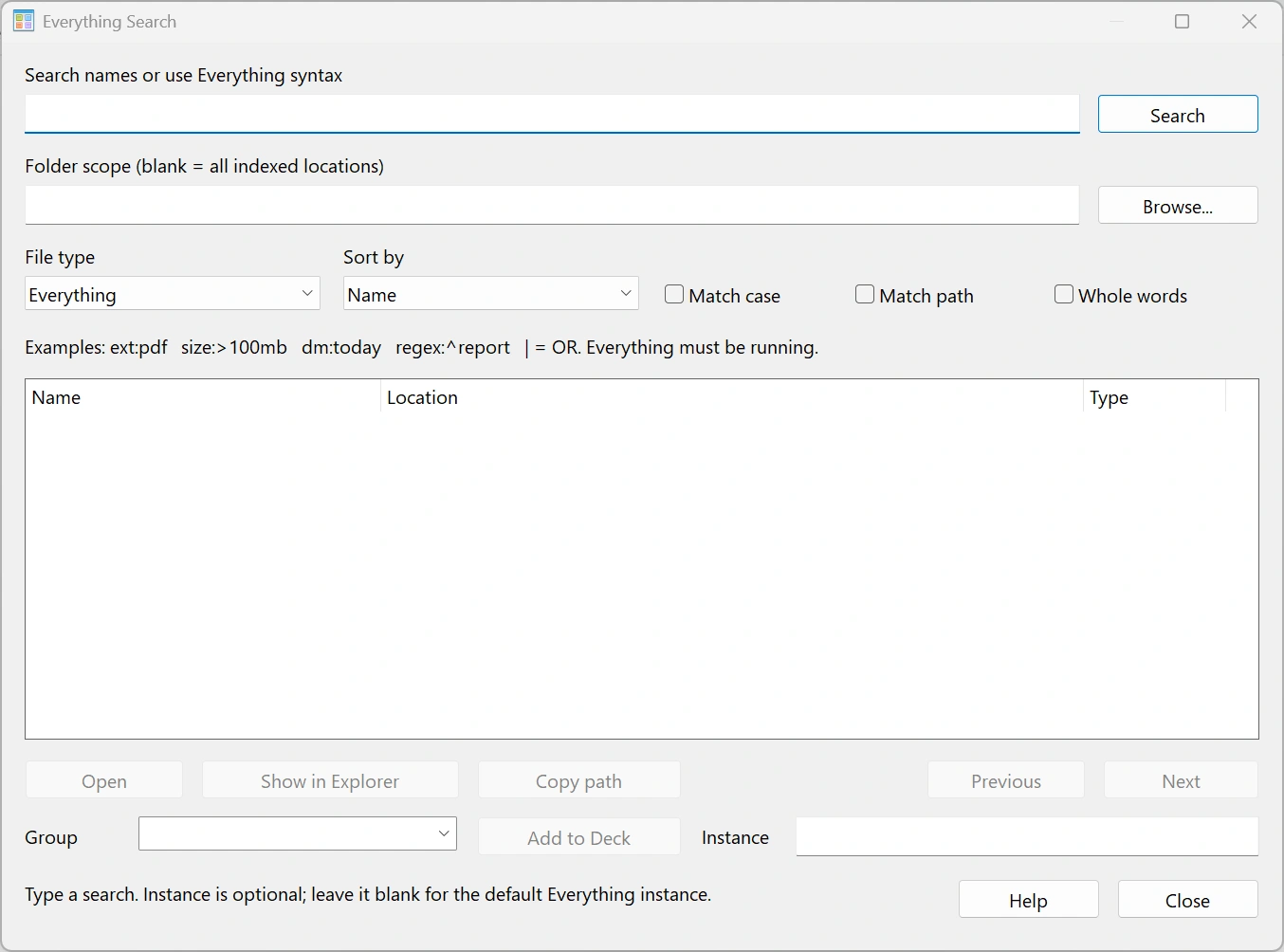
- Everything Search: indexierte Dateisuche über eine laufende Everything-Anwendung ab 1.4.1.
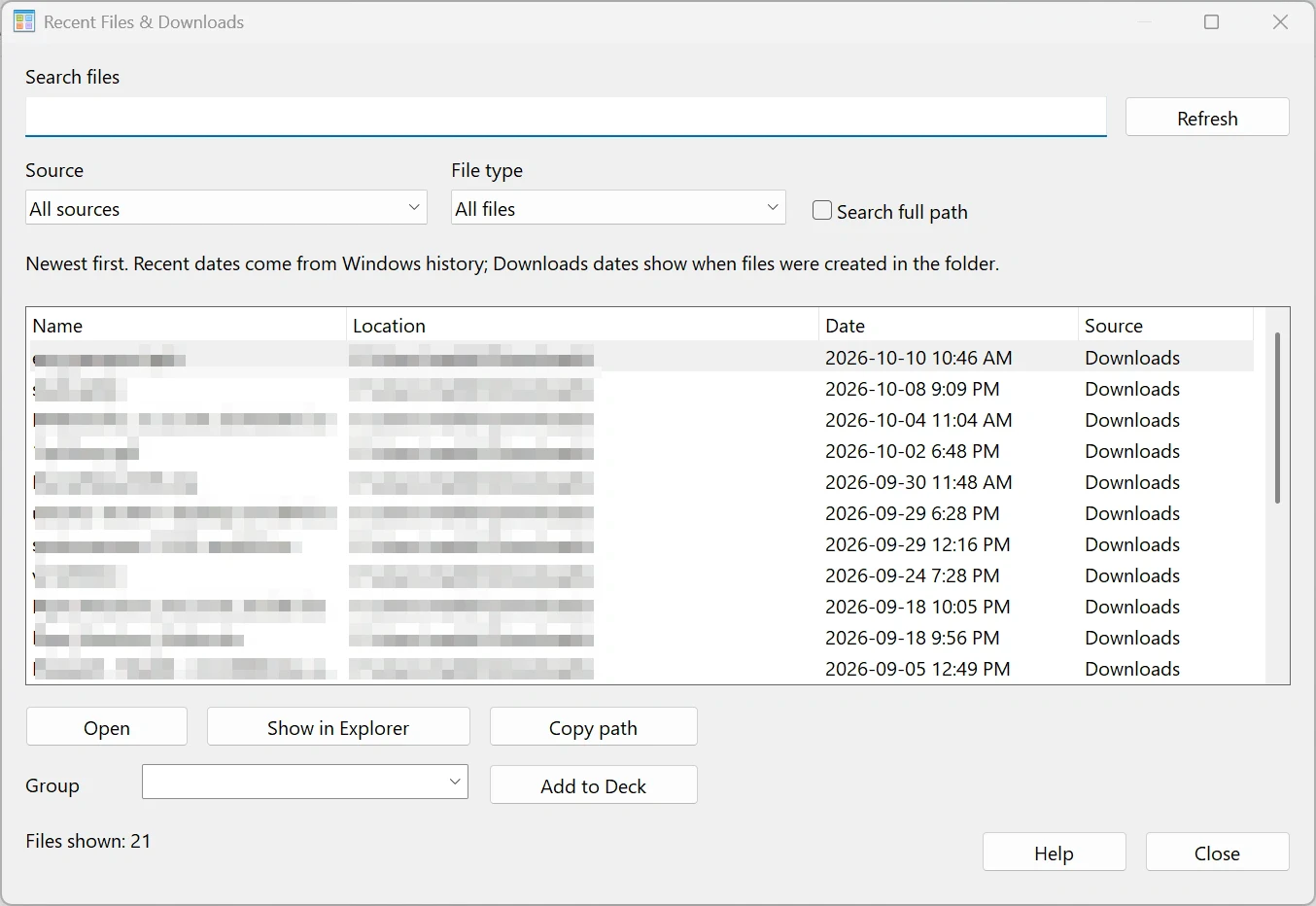
- Recent Files & Downloads: Windows-Recent-Einträge oder den Downloadordner durchsuchen.
Plugin-Einstellungen folgen dem aktiven Datenort; DLLs bleiben im Ordner plugins neben Deck. Hilfe/F1 öffnet die gemeinsame Plugin-Hilfe. Das Audio-Widget ist anfangs deaktiviert: Aktivieren Sie es unter Audio Controls → Konfigurieren und schalten Sie auch Decks Widget-Leiste ein.
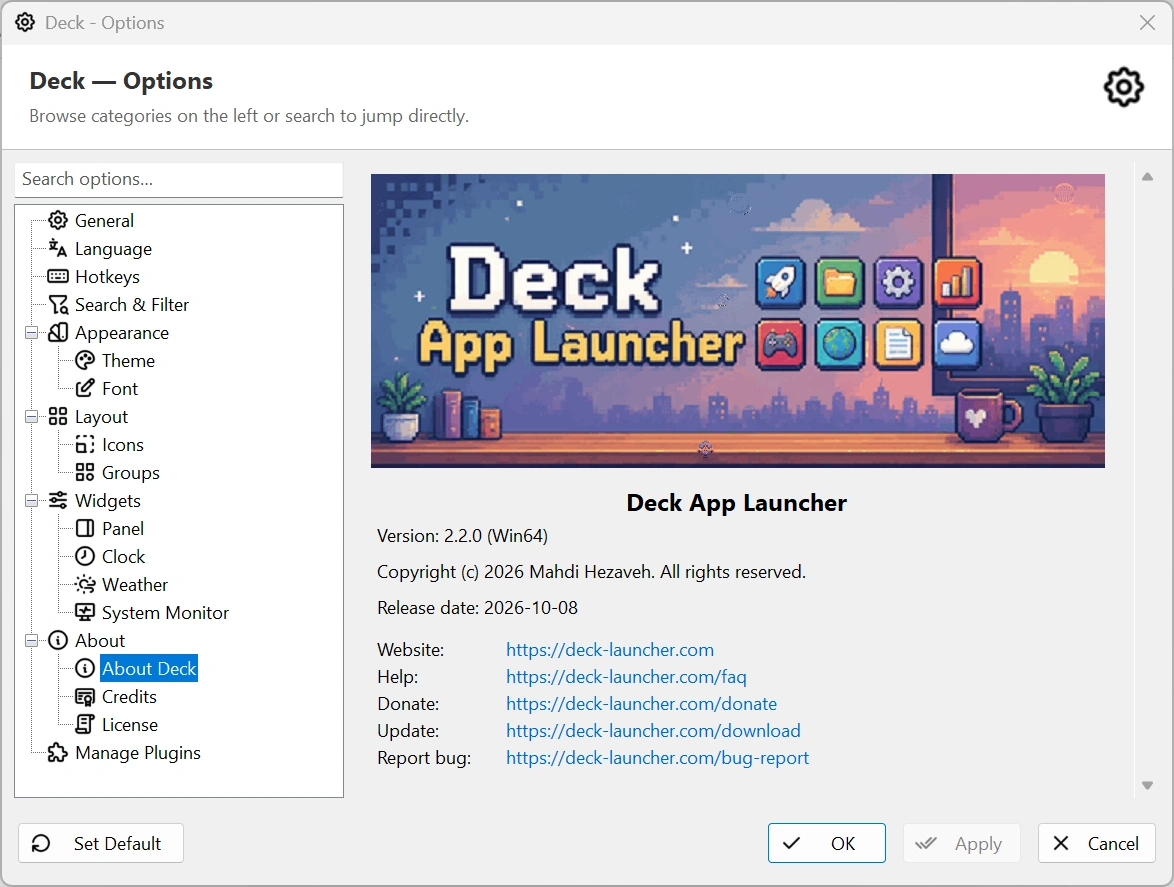
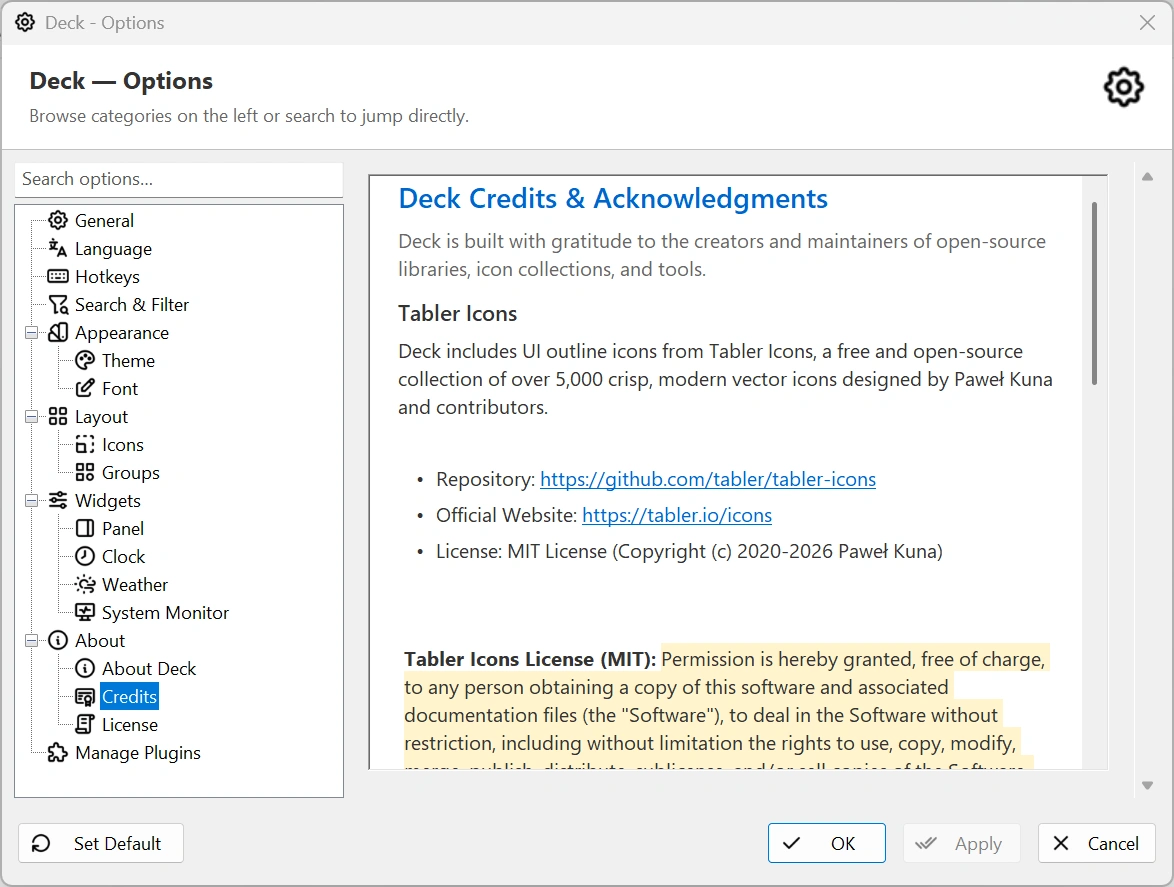
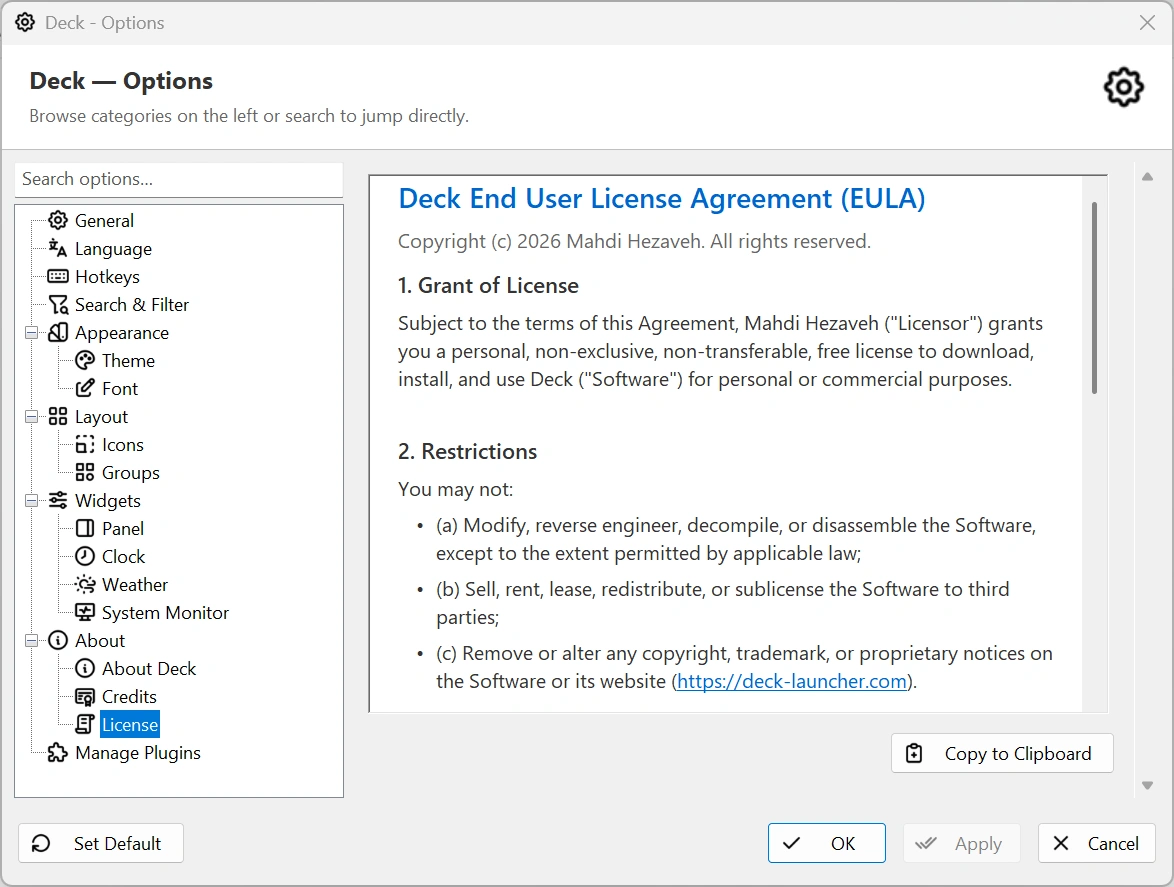
Der Info-Bereich in den Optionen zeigt die genaue Deck-Version und Architektur, das Veröffentlichungsdatum sowie offizielle Links für Website, Hilfe, Spenden, Updates und Fehlerberichte. Danksagungen listet die verwendeten Open-Source-Komponenten und Dienste auf; Lizenz enthält die Deck-Endbenutzer-Lizenzvereinbarung und Hinweise zu Drittanbieter-Lizenzen.
Prüfe Über Deck vor dem Download eines Plugins oder einer Fehlermeldung: Win32 und Win64 verwenden unterschiedliche native Plugin-DLLs, und die genaue Version zeigt, ob ein Update die Korrektur bereits enthält.
Deck hält Benutzerdaten lokal und lässt dich den Speicherort unter Optionen → Allgemein wählen.
- Unterordner speichert Daten im Ordner
dataneben Deck und eignet sich für einen eigenständigen portablen Ordner. - Benutzer-AppData speichert sie unter
%LOCALAPPDATA%\Deck\data. - Neben EXE legt die Dateien direkt neben der ausführbaren Datei ab, sofern der Ordner beschreibbar ist.
Sichere für ein vollständiges Setup Deck.ini, shortcuts.json, recents.json, profiles.json, alle profile-*.json, deren .bak-Dateien und den Ordner plugins. Deck schreibt Shortcut- und Verlaufdaten atomar, rotiert Sicherungskopien und kann nach einer beschädigten JSON-Hauptdatei eine gültige .bak-Datei wiederherstellen.
Kopiere beim Umzug einer portablen Version den gesamten Deck-Ordner, damit Plugin-DLLs, Sprachdateien und relative %DECKDIR%-Ziele zusammenbleiben.
Prüfe vor einem Fehlerbericht diese Punkte:
- Funktioniert der Hotkey nicht, öffne Deck über das Tray-Symbol und wähle eine freie Tastenkombination.
- Startet ein Shortcut nicht, prüfe Ziel, Argumente, Arbeitspfad und Administratoreinstellung.
- Werden Änderungen nicht gespeichert, kontrolliere die Schreibrechte oder wechsle zu Benutzer-AppData.
- Funktioniert eine Plugin-Aktion oder ein Präfix nicht, prüfe, ob das Plugin passender Architektur installiert, aktiviert und geladen ist.
- Ist Wetter nicht erreichbar, kontrolliere das Internet und versuche es später erneut, falls wttr.in Anfragen begrenzt.
- Öffne über das Tray-Menü den Log-Ordner oder die Diagnose, um hilfreiche Supportdaten zu sammeln.
Deck verwendet nur eine Instanz: Ein erneuter Start schaltet den bereits laufenden Launcher um, statt eine zweite Kopie zu öffnen.